
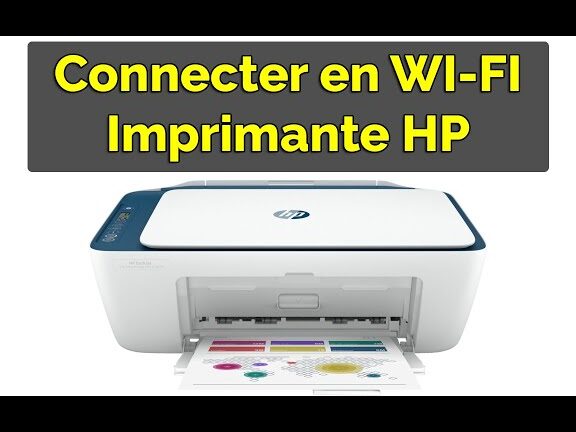
Connecter imprimante au Wi-Fi facilement
Pour connecter ton imprimante au Wi-Fi sans te prendre la tête, suis ces étapes simples. D’abord, assure-toi que ton imprimante est allumée et à portée de ton routeur. Ensuite, accède au menu de configuration sur l’écran de l’imprimante. Cherche l’option qui concerne les réseaux sans fil ou les paramètres Wi-Fi. Une fois là, sélectionne ton réseau Wi-Fi dans la liste des réseaux disponibles. Si ton imprimante te le demande, entre le mot de passe Wi-Fi.
N’hésite pas à utiliser le bouton WPS (si ton routeur et ton imprimante le prennent en charge) pour une connexion encore plus rapide. En général, tu n’auras qu’à appuyer sur le bouton WPS du routeur pendant quelques secondes, puis faire de même sur l’imprimante. C’est aussi simple que ça !
Si tu rencontres des problèmes, un redémarrage de l’imprimante et du routeur peut souvent résoudre la situation.
Une fois connecté, imprime une page de test pour t’assurer que tout fonctionne bien. Voilà, tu es prêt à imprimer sans fil !
Connexion Imprimante Ordinateur Facilement
Pour connecter ton imprimante à ton ordinateur en WiFi sans te prendre la tête, voici quelques étapes simples à suivre. D’abord, assure-toi que ton imprimante est bien compatible avec le WiFi. Si c’est le cas, allume-la et accède au menu des paramètres réseau. Cherche l’option « WiFi » et sélectionne ton réseau domestique. Une fois le mot de passe entré, l’imprimante devrait se connecter toute seule. Ensuite, sur ton ordinateur, va dans les paramètres d’impression et clique sur « Ajouter une imprimante ». Ton ordi devrait détecter automatiquement l’imprimante connectée au même réseau. Si tout va bien, en quelques clics, ça fonctionne ! Et voilà, plus besoin de câbles encombrants ! Si jamais ça coince, vérifie que tout est bien à jour, y compris les pilotes de l’imprimante.
Réparer Connexion Wi-Fi Imprimante Facilement
Tu galères avec la connexion Wi-Fi de ton imprimante ? Pas de panique, je suis là pour te filer un coup de main. Voici quelques étapes simples pour la réparer facilement :
- Vérifie que ton imprimante est allumée et connectée au même réseau Wi-Fi que ton ordi. Ça peut paraître évident, mais on oublie souvent ce détail.
- Si tout est bon de ce côté-là, redémarre ton routeur. Parfois, un simple redémarrage résout bien des problèmes.
- Ensuite, accède au panneau de configuration de ton imprimante et vérifie les paramètres de connexion. Assure-toi que le Wi-Fi est activé.
- Si ça ne marche toujours pas, essaie de réinitialiser les paramètres réseau de l’imprimante. Cela peut remettre les choses en ordre.
Parfois, une petite mise à jour du pilote de l’imprimante fait des miracles. N’hésite pas à vérifier sur le site du fabricant.
Avec ces quelques astuces, ta connexion Wi-Fi devrait être de nouveau opérationnelle. Si tu as encore des soucis, il est peut-être temps de consulter le service client.
J’espère que ce guide t’a aidé à connecter ton imprimante en WiFi sans trop de tracas. N’hésite pas à partager ces astuces avec tes amis pour qu’ils puissent aussi profiter d’une impression sans fil. Merci de m’avoir lu !