
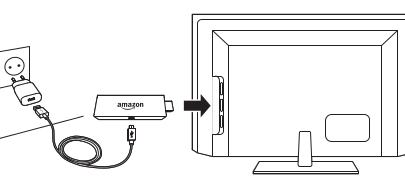
Diffuser PC sur Amazon Fire Stick
Alors, tu te demandes si tu peux diffuser ton PC sur ton Amazon Fire Stick ? Bonne nouvelle, c’est tout à fait possible ! Pour cela, il te suffit d’utiliser une application tierce comme AllCast ou AirScreen. Ces applis vont te permettre de projeter l’écran de ton ordinateur directement sur ta télé via le Fire Stick.
- Commence par télécharger l’une de ces applis sur ton Fire Stick.
- Ensuite, sur ton PC, active l’option de partage d’écran (souvent appelée « Miracast » ou « Projecter sur cet écran »).
- Sélectionne ton Fire Stick dans la liste des appareils disponibles.
Et voilà, en quelques étapes simples, tu peux profiter de tes contenus préférés sur grand écran. Pratique, non ?
Transformer un écran PC en TV
Si tu t’es déjà demandé comment transformer ton écran PC en une véritable TV, tu n’es pas seul. Grâce à des gadgets comme le Fire TV Stick, c’est plus facile que jamais. En gros, ce petit dispositif te permet de diffuser du contenu en streaming directement sur ton écran d’ordinateur, comme si c’était une télé à part entière. Voici comment procéder :
- Vérifie les ports de ton écran : Assure-toi que ton écran dispose d’un port HDMI, car c’est essentiel pour brancher le Fire TV Stick.
- Alimentation : Le Fire TV Stick a besoin d’être alimenté, donc pense à le brancher à une prise USB ou sur secteur.
- Connecte le Fire TV Stick à l’écran via le port HDMI.
- Paramètres de l’écran : Sélectionne l’entrée HDMI appropriée sur ton écran pour afficher le contenu du Fire TV Stick.
En un rien de temps, tu transformes ton écran en télé, profitant ainsi de tes séries et films préférés !
En gros, c’est une excellente manière de donner une seconde vie à un écran PC inutilisé. Alors, prêt à essayer ?
J’espère que cet article t’a éclairé sur la possibilité de brancher un Fire TV Stick à un ordinateur. Si tu as d’autres questions ou que tu veux partager ton expérience, n’hésite pas. Merci d’avoir pris le temps de lire !