
Installer Ubuntu sur votre PC
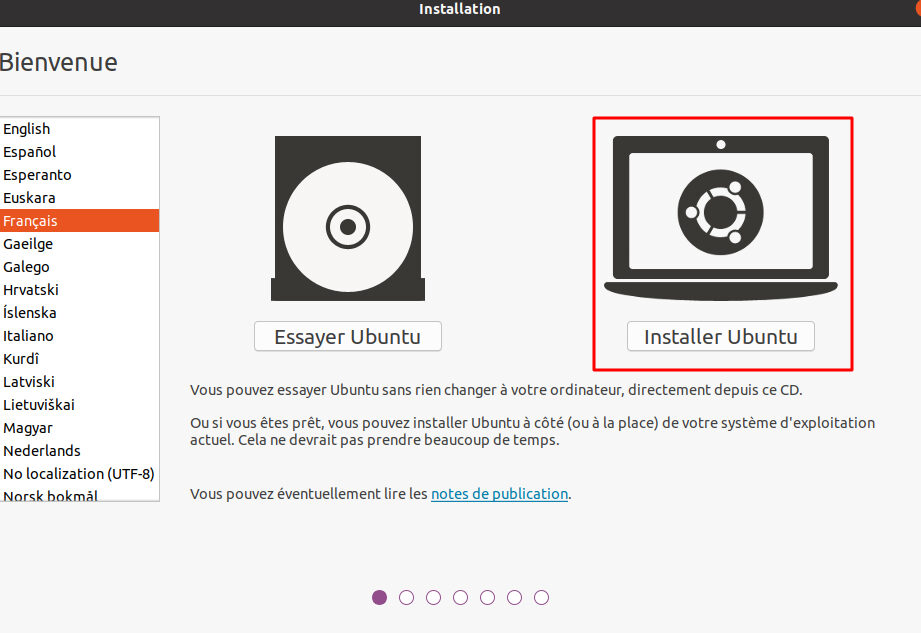
Pour installer Ubuntu sur ton PC, commence par créer un support d’installation. Tu auras besoin d’une clé USB d’au moins 4 Go. Télécharge l’image ISO d’Ubuntu depuis le site officiel, puis utilise un programme comme Rufus pour créer une clé USB bootable. Une fois que ta clé est prête, redémarre ton ordinateur et accède au BIOS pour ajuster l’ordre de démarrage afin que la clé USB soit lancée en premier. Une fois Ubuntu démarré, choisis l’option « Essayer Ubuntu » pour te familiariser avec l’interface avant de l’installer. Si tout te plaît, clique sur « Installer Ubuntu » et suis les instructions à l’écran. Assure-toi de sauvegarder tes données avant, car l’installation pourrait effacer ton disque dur. Prendre le temps de bien lire chaque étape t’évitera des surprises désagréables. Et voilà, tu es prêt à explorer le monde de Linux !
Installer Ubuntu facilement sur PC
Pour installer Ubuntu facilement sur ton PC, suis ces étapes simples et tu seras opérationnel en un rien de temps ! Tout d’abord, télécharge l’image ISO depuis le site officiel d’Ubuntu. Assure-toi d’avoir une clé USB d’au moins 4 Go pour y créer un support d’installation avec un outil comme Rufus ou Etcher. Une fois ta clé prête, redémarre ton PC et accède au BIOS en appuyant sur la touche appropriée (souvent F2, F10 ou Del). Dans le BIOS, modifie l’ordre de démarrage pour que l’ordinateur démarre à partir de ta clé USB. Cette étape est cruciale pour lancer l’installation d’Ubuntu. Suis ensuite les instructions à l’écran pour installer Ubuntu en choisissant les options qui te conviennent le mieux. Et voilà, en quelques clics, tu auras un système d’exploitation tout neuf et prêt à l’emploi !
Installer Ubuntu sur clé USB rapidement
Installer Ubuntu sur une clé USB, c’est un peu comme donner une nouvelle vie à ton ordinateur, sans toucher à son système d’exploitation actuel.
Pour commencer, tu vas avoir besoin d’une clé USB d’au moins 4 Go. Ensuite, télécharge l’image ISO d’Ubuntu depuis le site officiel. Un bon outil pour créer ta clé USB bootable est Rufus si tu es sous Windows, ou Etcher si tu utilises déjà Linux ou macOS.
1. Branche ta clé USB sur ton ordinateur.
2. Lance Rufus ou Etcher, et sélectionne l’image ISO d’Ubuntu.
3. Choisis ta clé USB dans la liste des périphériques.
4. Clique sur « Démarrer » pour créer ta clé USB Ubuntu bootable.
En quelques minutes, tu auras une clé prête à l’emploi ! Il ne te restera plus qu’à redémarrer ton PC et à choisir de démarrer sur la clé USB pour tester Ubuntu ou l’installer sur ton disque dur. C’est idéal pour tester Ubuntu sans risquer quoi que ce soit sur ton installation actuelle !
J’espère que ce guide t’a aidé à installer Ubuntu sans encombre. Si tu as des questions ou si tu rencontres des soucis, n’hésite pas à demander de l’aide. Merci d’avoir pris le temps de lire, et amuse-toi bien avec ton nouveau système !