
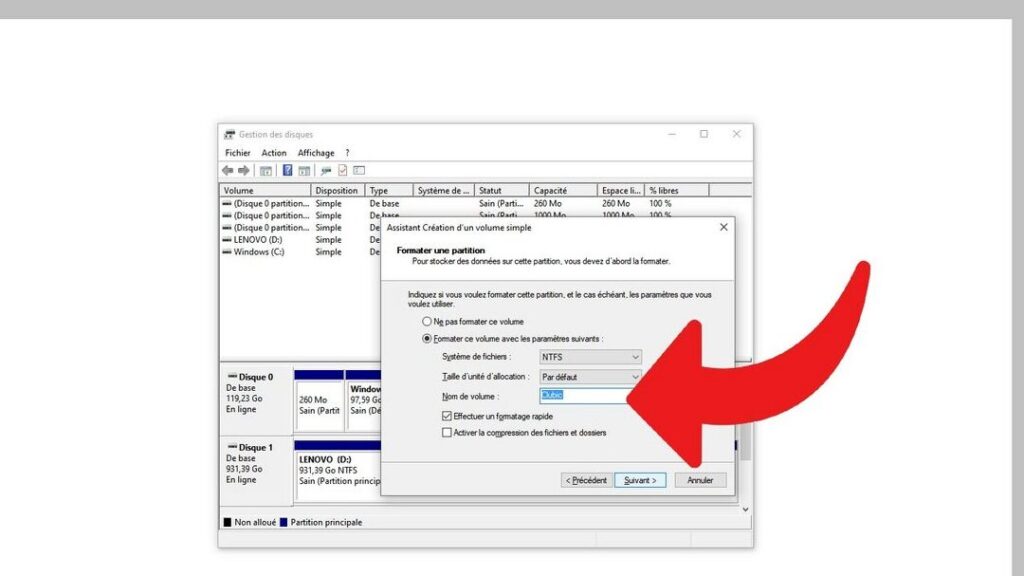
Tu t’es déjà demandé comment partitionner un disque sous Windows sans t’arracher les cheveux ? Ne t’inquiète pas, c’est plus simple que ça en a l’air ! Que tu souhaites organiser tes fichiers, installer un nouveau système d’exploitation, ou simplement tirer le meilleur parti de ton espace de stockage, savoir comment diviser ton disque en plusieurs parties est super pratique. Dans cet article, je vais te guider étape par étape pour rendre cette tâche aussi fluide qu’un café entre potes. Alors, prêt à maîtriser l’art du partitionnement ? Allez, c’est parti !
Partitionner disque dur Windows facilement
Pour partitionner ton disque dur sous Windows sans te compliquer la vie, t’as pas besoin d’être un pro de l’informatique. Tout d’abord, clique droit sur « Ce PC » et sélectionne « Gérer ». Ensuite, rends-toi dans « Gestion des disques ». C’est là que la magie opère ! Tu verras une représentation visuelle de ton disque dur. Clique droit sur la partition que tu souhaites diviser et choisis « Réduire le volume ». Indique la taille que tu veux pour ta nouvelle partition et laisse Windows faire le reste. En quelques clics, tu auras une nouvelle partition prête à l’emploi. Ne t’inquiète pas, tu ne perdras pas tes données existantes si tu suis les étapes correctement. Si tu te sens encore hésitant, voici un petit rappel :
- Ouvre la « Gestion des disques ».
- Clique droit sur la partition à réduire.
- Sélectionne « Réduire le volume ».
- Spécifie la taille de la nouvelle partition.
Et voilà, c’est aussi simple que ça ! Si tu rencontres des soucis, n’hésite pas à me demander.
Diviser un disque en partitions
Partitionner un disque, c’est un peu comme découper une grande pizza en plusieurs parts, mais pour ton ordinateur. Ça permet de mieux organiser tes données et même de séparer ton système d’exploitation de tes fichiers personnels. Pour commencer, tu vas utiliser l’outil de gestion des disques de Windows. Clique droit sur l’icône « Ce PC », puis sélectionne « Gérer ». Dans la fenêtre qui s’ouvre, va dans « Gestion des disques ». Là, tu verras toutes tes partitions actuelles.
- Identifie la partition à réduire : c’est souvent celle qui a le plus d’espace libre.
- Réduis cette partition en cliquant droit dessus et en sélectionnant « Réduire le volume ».
- Crée une nouvelle partition avec l’espace libéré en cliquant sur « Nouvelle partition simple ».
Assure-toi d’avoir une sauvegarde de tes données avant de te lancer, on n’est jamais trop prudent ! En procédant de cette manière, tu pourras facilement gérer plusieurs systèmes ou simplement mieux organiser tes fichiers.
J’espère que ce petit guide t’a aidé à mieux comprendre comment partitionner ton disque sous Windows. N’hésite pas à partager ces astuces avec ceux qui pourraient en avoir besoin. Merci d’avoir pris le temps de me lire !