
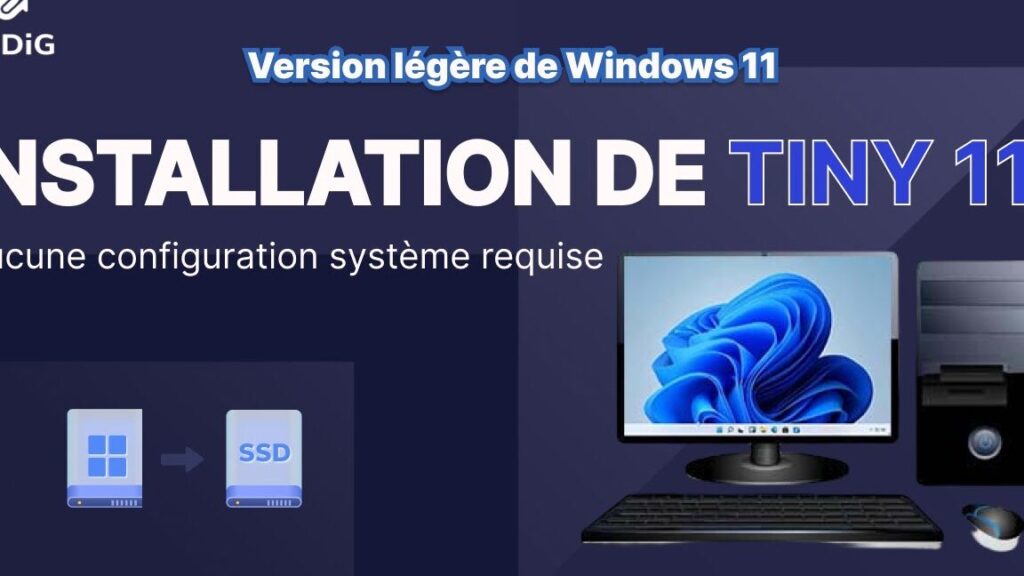
Tu cherches à donner une seconde jeunesse à ton vieux PC ? Ou peut-être que tu veux juste un système d’exploitation plus léger et rapide ? Eh bien, laisse-moi te présenter Tiny 11 ! Cette version allégée de Windows 11 est idéale pour ceux qui cherchent à optimiser les performances sans sacrifier les fonctionnalités essentielles. Dans cet article, je vais te guider pas à pas pour installer Tiny 11 sur ton ordinateur. Que tu sois un pro de l’informatique ou un débutant curieux, tu verras, c’est un jeu d’enfant ! Alors, prêt à transformer ton vieux compagnon en machine de guerre ? Suis-moi, et en route pour l’aventure !
Installation de Tiny 11 : Comment Faire
Installer Tiny 11 sur ton PC, c’est comme donner un coup de jeune à une vieille bécane. Voici comment tu peux le faire en quelques étapes simples. D’abord, assure-toi d’avoir une clé USB d’au moins 8 Go pour créer un support d’installation. Ensuite, télécharge l’image ISO de Tiny 11 depuis le site officiel. Une fois que tu as l’ISO, utilise un programme comme Rufus pour créer une clé USB bootable. Il est crucial de sauvegarder tes données avant de continuer, car la prochaine étape va effacer tout sur le disque dur. Maintenant, branche ta clé USB, redémarre ton ordinateur, et entre dans le BIOS pour le configurer afin qu’il démarre à partir de la clé USB. Suis les instructions à l’écran pour installer Tiny 11, et voilà, ton système est prêt à l’emploi !
Installer Windows 11 Gratuitement
Tu veux passer à Windows 11 sans te ruiner ? Eh bien, bonne nouvelle ! Tu peux installer gratuitement une version allégée de Windows 11, appelée Tiny 11. Ce système est idéal si tu cherches une installation rapide, légère et efficace. Voici comment tu peux t’y prendre :
- Commence par télécharger l’image ISO de Tiny 11 depuis un site fiable. Fais attention aux sources pour éviter les mauvaises surprises.
- Une fois le fichier téléchargé, utilise un outil comme Rufus pour créer une clé USB bootable.
- Redémarre ton ordinateur et accède au BIOS pour modifier l’ordre de démarrage. Sélectionne ta clé USB.
- Suis les instructions à l’écran pour installer Tiny 11. C’est simple et rapide !
Petit astuce : Assure-toi de sauvegarder tes données avant l’installation, car toutes les informations sur le disque seront effacées.
Avec ces étapes, tu pourras profiter de Windows 11 sans débourser un centime et sans la lourdeur des installations classiques. C’est l’option parfaite pour les PC un peu anciens ou pour ceux qui veulent juste l’essentiel !
Merci d’avoir pris le temps de lire cet article ! J’espère que ces étapes t’ont aidé à installer Tiny 11 sans souci. Si tu as des questions, n’hésite pas à me le faire savoir. Profite bien de ta nouvelle installation et amuse-toi avec ton système léger et rapide !