
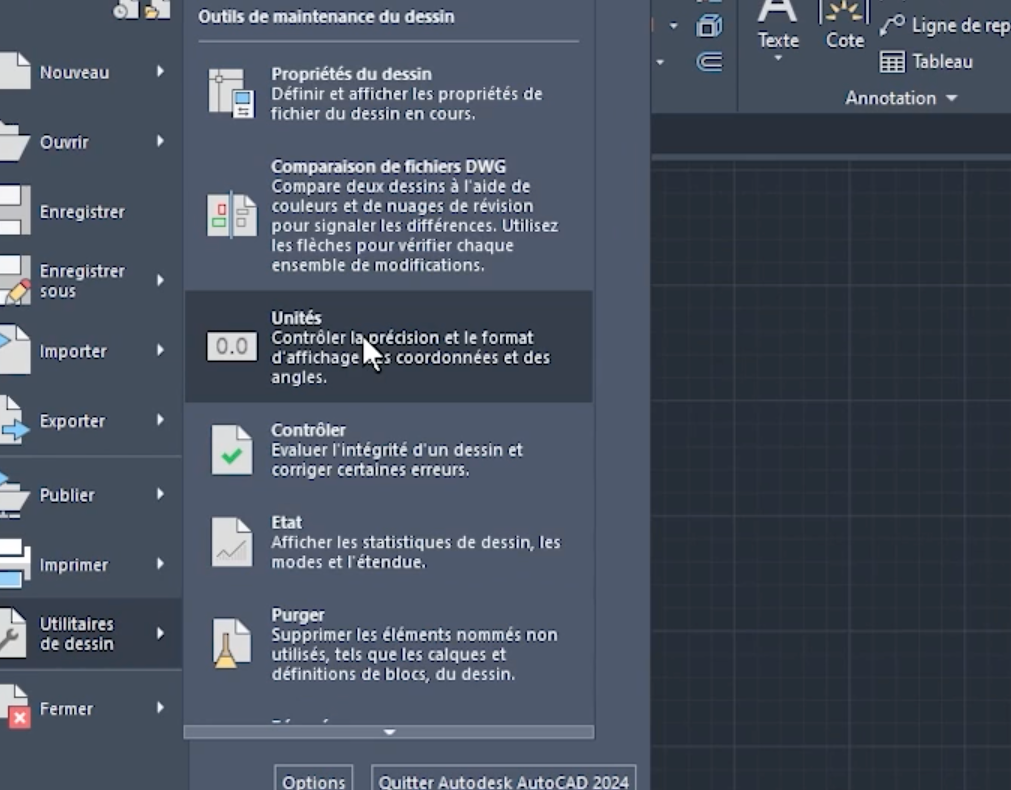
Déterminer l’unité sur AutoCAD
Alors, t’es prêt à plonger dans AutoCAD et à déterminer les unités de mesure? Pas de panique, c’est assez simple. Première étape : ouvre ton fichier dans AutoCAD. Ensuite, tape la commande « UNITS » dans la ligne de commande. Une fenêtre va s’ouvrir, c’est là que tu vas pouvoir configurer les unités. Tu verras des options pour choisir entre métriques ou impériales, donc choisis ce qui correspond à ton projet. Si tu travailles sur un projet international, c’est super important de vérifier ça pour éviter les erreurs de conversion. Un détail crucial : assure-toi de bien régler l’unité avant de commencer à dessiner, sinon tu risques de te retrouver avec des objets qui ne sont pas à la bonne échelle. Voilà, t’as toutes les cartes en main pour configurer tout ça comme un pro!
Détecter les unités dans AutoCAD
Pour savoir quelles unités de mesure sont utilisées dans ton projet AutoCAD, c’est pas si compliqué. D’abord, il te suffit d’ouvrir ton fichier et de jeter un œil au panneau des propriétés. Là, tu pourras voir les unités par défaut, mais voyons cela de plus près. Utilise la commande UNITS, elle te permet d’ouvrir la boîte de dialogue des unités. Tu y trouveras toutes les informations sur les unités de longueur, d’angle, et même de lumière si besoin. Prends quelques minutes pour vérifier ça, ça peut t’épargner bien des soucis plus tard. Si tu bosses sur un projet collaboratif, assure-toi que tout le monde est sur la même longueur d’onde, histoire d’éviter les mauvaises surprises. Et voilà, maintenant tu sais comment garder le contrôle sur les unités dans AutoCAD !
Vérifier Unités dans AutoCAD : Guide
Tu galères à vérifier les unités de mesure dans AutoCAD ? T’inquiète, c’est plus simple qu’il n’y paraît ! Pour commencer, tape « UNITS » dans la ligne de commande, et hop, une fenêtre s’ouvre avec toutes les infos. Dans cette boîte de dialogue, tu peux voir et modifier les unités de longueur, qu’elles soient en millimètres, pouces, ou autres. Pense aussi à jeter un œil à l’option des angles, histoire d’assurer que tout est cohérent. Et si jamais tu bosses sur un projet collaboratif, vérifie que tout le monde est sur la même longueur d’onde avec les mêmes paramètres d’unités. Un petit détail, mais ça peut te sauver la mise !
J’espère que ces astuces t’aideront à mieux comprendre les unités de mesure dans AutoCAD. Si tu as d’autres questions, n’hésite pas à me le faire savoir. Merci d’avoir pris le temps de lire cet article !