
Installer Python sur Windows : Guide facile
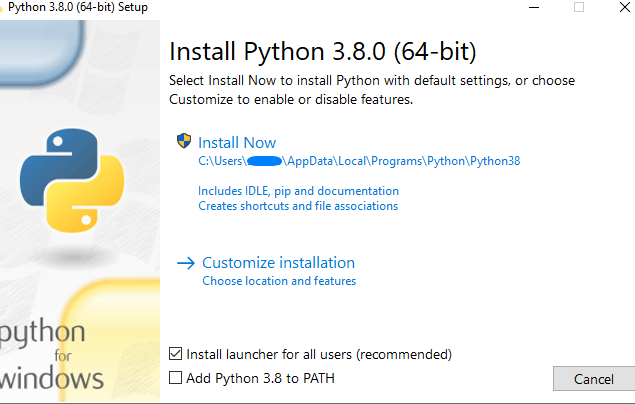
Tu veux te lancer dans la programmation avec Python sur Windows ? Pas de souci, c’est un jeu d’enfant ! D’abord, rendez-vous sur le site officiel de Python et télécharge la dernière version. Assure-toi de choisir le bon installateur pour ton système : 32 bits ou 64 bits. Une fois le fichier téléchargé, double-clique pour lancer l’installation. N’oublie pas de cocher la case « Add Python to PATH » avant de cliquer sur « Install Now », c’est super important pour utiliser Python depuis n’importe quel terminal. Et voilà, Python est installé ! Pour vérifier que tout fonctionne, ouvre l’Invite de commandes et tape python --version. Si tu vois la version s’afficher, félicitations, tu es prêt à coder !
Installer Python facilement sur PC
Pour installer Python sur ton PC sous Windows, c’est super simple ! Commence par te rendre sur le site officiel de Python. Clique sur le bouton de téléchargement pour obtenir la dernière version. Une fois le fichier téléchargé, ouvre-le et suis ces étapes :
- Assure-toi de cocher la case « Add Python to PATH » avant de cliquer sur « Install Now ». C’est crucial pour que Python fonctionne correctement depuis la ligne de commande.
- Patiente pendant l’installation, ça ne prend généralement que quelques minutes.
- Une fois terminé, clique sur « Close ».
Pour vérifier si tout est bien installé, ouvre la commande CMD et tape python --version. Si tu vois la version de Python affichée, c’est que tout est en ordre. Et voilà, tu es prêt à coder !
Merci d’avoir pris le temps de suivre ce guide ! J’espère que tu as réussi à installer Python sans difficulté. Si tu rencontres des problèmes, n’hésite pas à me le faire savoir. Amuse-toi bien avec tes projets Python !