
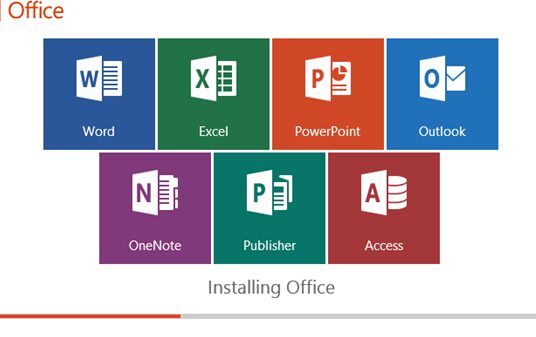
Installer Office Gratuitement : Guide PC
Tu veux installer Office gratuitement sur ton PC ? Bonne nouvelle, il existe quelques astuces pour y parvenir sans te ruiner. Tout d’abord, sache que Microsoft propose une version en ligne de ses applications Office, accessible via Office.com. Tu n’auras qu’à te créer un compte Microsoft, et hop, tu peux utiliser Word, Excel et PowerPoint directement dans ton navigateur. Même si c’est un peu limité par rapport à la version complète, c’est une excellente option pour les petites tâches.
Ensuite, si tu es étudiant ou enseignant, vérifie si ton établissement offre des licences gratuites grâce au programme Microsoft Education. De nombreuses écoles et universités fournissent Office 365 sans frais supplémentaires pour leurs élèves et professeurs. Il te suffit de te connecter avec ton adresse e-mail académique pour en profiter.
Une autre astuce consiste à utiliser la version d’essai gratuite d’un mois d’Office 365. Cela te permet de tester toutes les fonctionnalités premium sans débourser un centime. N’oublie juste pas de désactiver le renouvellement automatique si tu ne souhaites pas payer après la période d’essai.
En explorant ces options, tu pourras utiliser Microsoft Office sans dépenser un euro, ce qui est parfait pour gérer tes documents au quotidien !
Activer Microsoft Office sur PC
Alors, tu viens d’installer Microsoft Office et tu te demandes comment l’activer ? C’est plus simple que tu ne le penses ! Voici comment faire :
- Tout d’abord, ouvre n’importe quelle application Office, comme Word ou Excel. Tu seras accueilli par une fenêtre te demandant d’activer le produit.
- Connecte-toi avec ton compte Microsoft. C’est essentiel pour l’activation et l’accès aux fonctionnalités premium.
- Entre ta clé de produit si nécessaire. Tu devrais l’avoir reçue par e-mail ou avec le produit physique si tu l’as acheté en magasin.
Et voilà, ton Microsoft Office est maintenant activé ! Assure-toi d’être connecté à Internet pendant l’activation pour éviter tout souci. N’hésite pas à me demander si tu as besoin d’un coup de main !
J’espère que ces étapes t’ont aidé à installer Microsoft Office sans souci. Merci d’avoir lu cet article et de faire confiance à mes conseils. Si tu as des questions, n’hésite pas à me faire signe !