
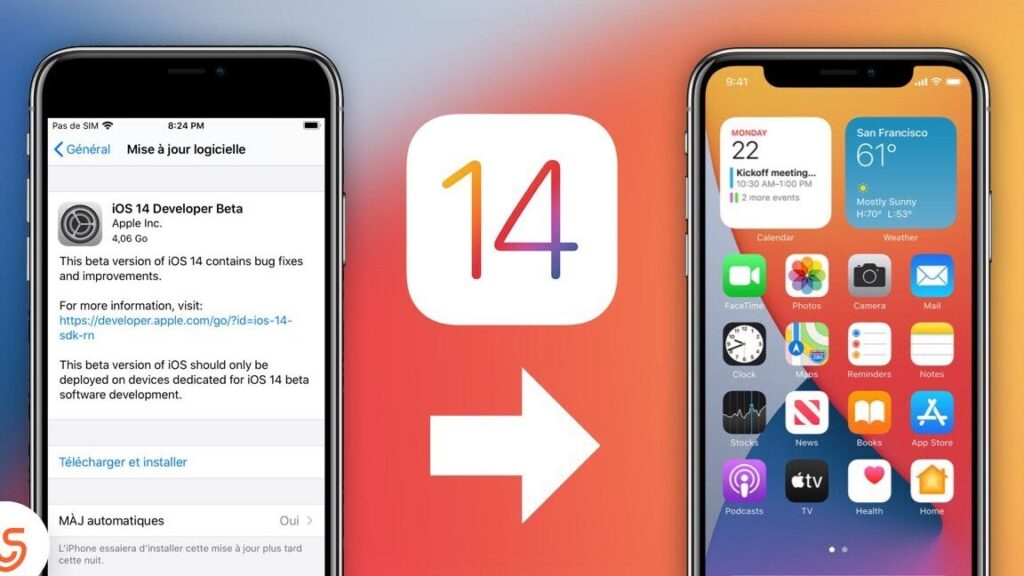
Tu veux profiter des nouvelles fonctionnalités et de l’interface rafraîchie de iOS 14 sur ton iPhone ? Pas de souci, je suis là pour te guider pas à pas à travers le processus d’installation. Que tu sois un habitué des mises à jour ou que ce soit ta première fois, ce guide te permettra de faire la transition en toute sérénité. Alors, prépare ton iPhone et découvre comment installer cette nouvelle version du système d’exploitation sans tracas !
Télécharger iOS 14 : Guide Rapide
Alors, tu veux télécharger iOS 14 sur ton iPhone ? Pas de souci, je vais te guider étape par étape. D’abord, assure-toi que ton iPhone est compatible avec iOS 14 – en gros, si ton iPhone est un modèle 6s ou plus récent, c’est bon ! Avant de te lancer, pense à sauvegarder tes données. Ça ne prend que quelques minutes et ça te rassure si jamais il y a un pépin.
Ensuite, suis ces étapes simples :
- Connecte ton iPhone à un réseau Wi-Fi stable.
- Va dans Réglages > Général > Mise à jour logicielle.
- Tu devrais voir une option pour télécharger iOS 14. Clique dessus !
- Patiente pendant que l’installation se fait. Garde ton iPhone branché à une source d’alimentation pour éviter toute interruption.
Petit conseil : si tu n’as pas assez d’espace, fais un peu de ménage dans tes applis et photos.
Et voilà, en quelques clics, tu auras accès à toutes les nouvelles fonctionnalités d’iOS 14 !
Mettre à jour iPhone vers iOS 14
Pour mettre à jour ton iPhone vers iOS 14, c’est vraiment pas sorcier. D’abord, assure-toi que ton iPhone est bien compatible avec iOS 14. En gros, si tu as un iPhone 6s ou plus récent, c’est bon. Avant de commencer, pense à faire une sauvegarde de tes données sur iCloud ou iTunes, histoire de ne rien perdre en cas de pépin.
Voici les étapes à suivre :
1. Connecte ton iPhone à un réseau Wi-Fi stable.
2. Va dans Réglages > Général > Mise à jour logicielle.
3. Si iOS 14 est dispo, tu verras une option pour le télécharger. Appuie sur Télécharger et installer.
4. Saisis ton code si nécessaire, puis patiente pendant le téléchargement.
5. Une fois terminé, appuie sur Installer maintenant pour lancer la mise à jour.
Petit conseil : assure-toi que ton iPhone a au moins 50 % de batterie ou, mieux encore, qu’il est branché à une source d’alimentation pendant la mise à jour.
Et voilà, ton iPhone se met à jour tout seul, et bientôt tu pourras profiter des nouvelles fonctionnalités super cool d’iOS 14 !
Merci d’avoir suivi ce petit guide pour installer iOS 14 sur ton iPhone. J’espère que tout s’est bien passé et que tu profites pleinement des nouvelles fonctionnalités. Si tu as des questions ou des remarques, n’hésite pas à me le faire savoir. Prends soin de ton appareil !