
Modifier bordures tableau PowerPoint couleur
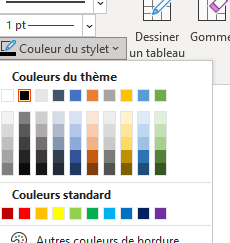
Pour donner un peu de peps à tes présentations, rien de tel que de modifier les bordures de tes tableaux dans PowerPoint. C’est super simple ! D’abord, clique sur le tableau que tu veux ajuster. Ensuite, dirige-toi vers l’onglet « Outils de tableau » et sélectionne « Création ». Là, tu trouveras une option « Styles de bordure ». Clique dessus et choisis « Couleurs de bordure ». Tu as le choix ! Sélectionne une couleur qui se marie bien avec ton thème général. Une astuce : utilise des couleurs vives pour faire ressortir des informations clés. Si tu veux personnaliser davantage, n’hésite pas à ajuster l’épaisseur des bordures pour un effet plus marqué. En quelques clics, tes tableaux peuvent passer de basiques à carrément stylés !
Bordure colorée : astuces pratiques
Tu veux donner un peu de peps à ton tableau sur PowerPoint ? Facile ! Ajouter une bordure colorée peut vraiment le faire sortir du lot. D’abord, clique sur le tableau pour le sélectionner. Ensuite, va dans l’onglet « Format » de l’outil de tableau. Tu y trouveras l’option « Styles de bordure ».
Voici quelques astuces pratiques :
- Choisis une couleur vive pour attirer l’attention. Les couleurs comme le rouge ou le bleu électrique peuvent marcher à merveille.
- Joue avec l’épaisseur de la bordure pour ajouter de la profondeur. Tu peux passer d’une bordure fine à une plus épaisse en quelques clics.
- Essaye aussi les styles de lignes : pointillés, tirets, ou double ligne, ça change tout !
Petit conseil : assure-toi que la couleur de la bordure contraste bien avec le fond de ton diapo. Ça rendra ton tableau bien plus lisible !
Et voilà, en quelques étapes, ton tableau est prêt à briller sur PowerPoint !
J’espère que ces astuces t’ont aidé à donner un peu de peps à tes présentations. Si tu as des questions ou si tu souhaites d’autres conseils pour embellir tes diapos, je suis là. Merci d’avoir pris le temps de lire et amuse-toi bien avec tes créations PowerPoint !