
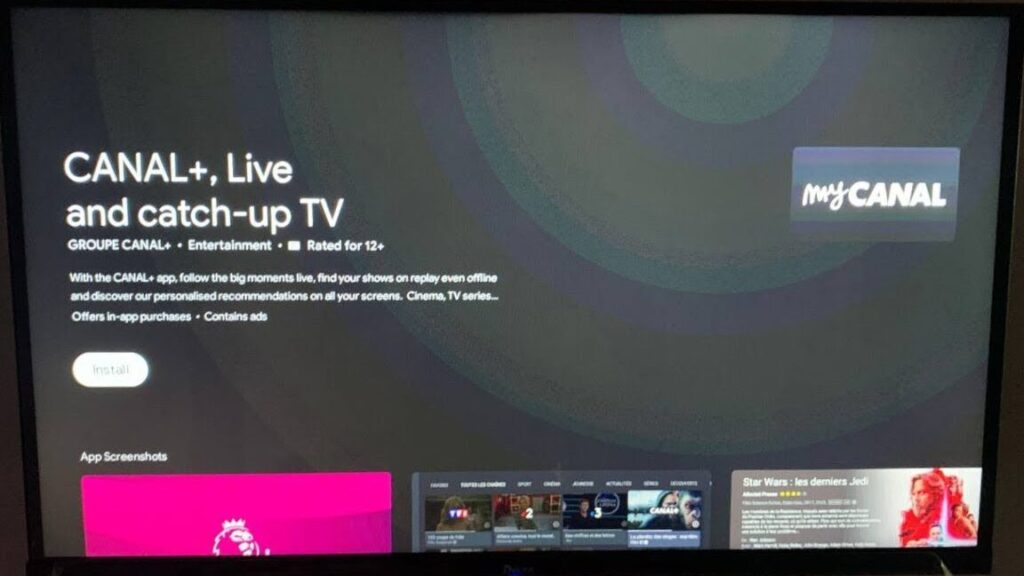
Installer myCANAL sur votre télé
Pour installer myCANAL sur ta télé, rien de plus simple ! Que tu utilises une Smart TV ou un boîtier TV connecté, voici comment procéder. D’abord, assure-toi que ta télévision est bien connectée à Internet. Si tu as une Smart TV, accède au magasin d’applications (comme le Google Play Store ou l’App Store d’Apple) directement depuis ton écran. Cherche l’application myCANAL et clique sur « Installer ».
Si ta télé n’est pas une Smart TV, pas de panique ! Tu peux utiliser un appareil comme le Chromecast ou l’Apple TV. Branche l’appareil à ta télé, connecte-le au Wi-Fi, et utilise ton smartphone ou ta tablette pour diffuser myCANAL sur l’écran.
Assure-toi d’avoir les identifiants de ton compte Canal+ sous la main, car tu en auras besoin pour te connecter à l’application une fois installée. Avec ces étapes, tu seras prêt à profiter de tous tes programmes préférés sur grand écran !
Transférer myCANAL sur TV facilement
Pour transférer myCANAL sur ta TV sans prise de tête, il y a plusieurs options simples. D’abord, si ta télé est une Smart TV, télécharge directement l’application myCANAL depuis le magasin d’applications intégré. Pas de Smart TV ? Aucun souci ! Tu peux utiliser un Chromecast ou un Fire Stick. Il te suffit de connecter l’un de ces appareils à un port HDMI de ta télé, puis de diffuser myCANAL depuis ton smartphone ou ta tablette. Voici comment faire :
1. Branche ton appareil (Chromecast ou Fire Stick) à la TV et configure-le.
2. Assure-toi que ton smartphone ou ta tablette est connecté au même réseau Wi-Fi que ton appareil.
3. Ouvre l’application myCANAL sur ton téléphone et clique sur l’icône de diffusion.
Et voilà, tu peux maintenant profiter de tes programmes préférés sur grand écran ! Si tu es équipé d’une Apple TV, l’application est également disponible sur l’App Store d’Apple TV. N’hésite pas, c’est vraiment facile et ça ne prend que quelques minutes.
Merci d’avoir pris le temps de lire ce guide ! J’espère que maintenant, installer myCANAL sur ta TV te semble un jeu d’enfant. Profite bien de tes films et séries préférés et n’hésite pas à partager l’astuce autour de toi. ✨