
Installer LibreOffice Gratuitement sur PC
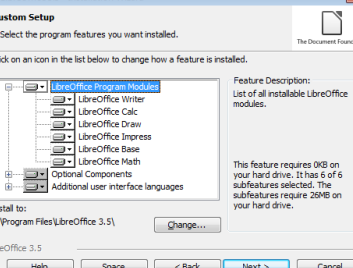
Pour installer LibreOffice gratuitement sur ton PC, c’est super simple et ça ne te prendra que quelques minutes. D’abord, rends-toi sur le site officiel de LibreOffice. Clique ensuite sur le bouton de téléchargement pour obtenir la dernière version. Une fois le fichier téléchargé, ouvre-le et suis les étapes de l’installation. Pas de panique, c’est vraiment intuitif !
- Lance le fichier d’installation.
- Sélectionne les options par défaut (à moins que tu aies des préférences particulières).
- Attends que le processus se termine.
Et voilà, LibreOffice est prêt à l’emploi ! Plus besoin de débourser un centime pour une suite bureautique complète. N’hésite pas à explorer toutes ses fonctionnalités, tu verras, c’est un vrai jeu d’enfant.
En choisissant LibreOffice, tu fais le choix de la liberté et de la simplicité.
Installer LibreOffice : Guide Ordinateur Facile
Si tu veux installer LibreOffice sur ton PC sans prise de tête, suis ces étapes simples. Tout d’abord, rends-toi sur le site officiel de LibreOffice. Une fois dessus, cherche le bouton de téléchargement et clique dessus. Assure-toi de choisir la version qui correspond à ton système d’exploitation. Ensuite, ouvre le fichier que tu viens de télécharger. L’assistant d’installation va se lancer tout seul. C’est simple comme bonjour : clique sur « Suivant » à chaque étape. Si tu veux personnaliser certaines options, c’est par ici que ça se passe. Une fois l’installation terminée, tu n’as plus qu’à chercher LibreOffice dans ton menu Démarrer et le lancer. Et voilà, tu es prêt à l’utiliser ! Profite de cette suite bureautique gratuite et très complète pour tes projets.
LibreOffice : Téléchargement Gratuit et Facile ?
Tu cherches à installer LibreOffice sur ton PC ? Bonne nouvelle, c’est gratuit et super simple ! Pour commencer, rends-toi sur le site officiel de LibreOffice. Clique sur le bouton « Téléchargement », et tu seras dirigé vers la page où tu pourras choisir la version qui te convient le mieux. N’oublie pas de sélectionner la version adaptée à ton système d’exploitation, que ce soit Windows, macOS ou Linux.
Pas besoin d’être un expert en informatique pour installer LibreOffice. Voici un petit résumé des étapes :
- Va sur le site officiel de LibreOffice.
- Télécharge la version compatible avec ton système d’exploitation.
- Ouvre le fichier téléchargé et suis les instructions d’installation.
Une fois installé, tu auras accès à une suite bureautique complète sans débourser un centime.
Et voilà, tu es prêt à utiliser LibreOffice en un rien de temps !
J’espère que ce guide t’a aidé à installer LibreOffice sans encombre. Si tu as des questions ou des astuces à partager, n’hésite pas à les poster en commentaire. Merci d’avoir pris le temps de lire cet article et amuse-toi bien avec tes nouvelles applications bureautiques !