
Supprimer pages PDF sur Mac facilement
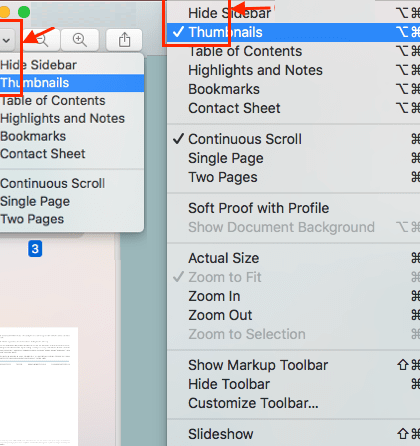
Si tu cherches à supprimer des pages PDF sur ton Mac sans te prendre la tête, ne t’inquiète pas, c’est super simple ! Tu peux utiliser l’application Aperçu, qui est déjà installée sur ton Mac. Voici comment faire :
- Ouvre ton PDF avec Aperçu.
- Dans la barre latérale, tu verras toutes les pages. Sélectionne celle(s) que tu veux éliminer.
- Appuie sur la touche Supprimer de ton clavier, et voilà, c’est fait !
Un petit conseil : si tu fais une erreur, n’hésite pas à utiliser Command + Z pour annuler l’action.
Et si tu as besoin de plus de fonctionnalités, tu peux aussi essayer des logiciels comme Adobe Acrobat ou même des outils en ligne. Mais pour des tâches simples, Aperçu est largement suffisant !
Supprimer Pages PDF Facilement
Si tu veux supprimer des pages PDF sur ton Mac sans te prendre la tête, c’est franchement simple. Tu as plusieurs options à ta disposition. Voici une méthode ultra pratique avec Aperçu, l’outil intégré à macOS :
- Ouvre ton fichier PDF avec Aperçu.
- Dans la barre latérale, tu verras toutes les pages du document. Clique sur la page que tu veux supprimer.
- Appuie sur la touche suppr de ton clavier. Et voilà, c’est fait !
Pas besoin de logiciel tiers, c’est aussi simple que ça ! Et si tu veux te simplifier encore plus la vie, tu peux aussi utiliser des outils en ligne qui font le boulot en quelques clics. Mais honnêtement, avec Aperçu, tu as déjà un super outil sous la main.
Pour les gros fichiers, tu pourrais envisager un logiciel plus spécialisé, mais pour des petites modifications, Aperçu est amplement suffisant.
J’espère que ce guide t’a été utile pour supprimer facilement des pages PDF sur ton Mac. Si tu as des questions, n’hésite pas à me contacter. Merci d’avoir pris le temps de lire cet article !