
Tu t’es déjà demandé comment doper ton expérience de navigation avec Firefox ? Les modules, aussi appelés extensions, sont là pour ça ! Que tu souhaites bloquer les pubs, gérer tes mots de passe ou personnaliser l’apparence de ton navigateur, ces petits outils peuvent tout changer. Dans cet article, je vais te montrer pas à pas comment installer ces modules facilement. Alors, prêt à donner un coup de boost à ton Firefox ? Allez, suis le guide !
Installer module Firefox : guide rapide
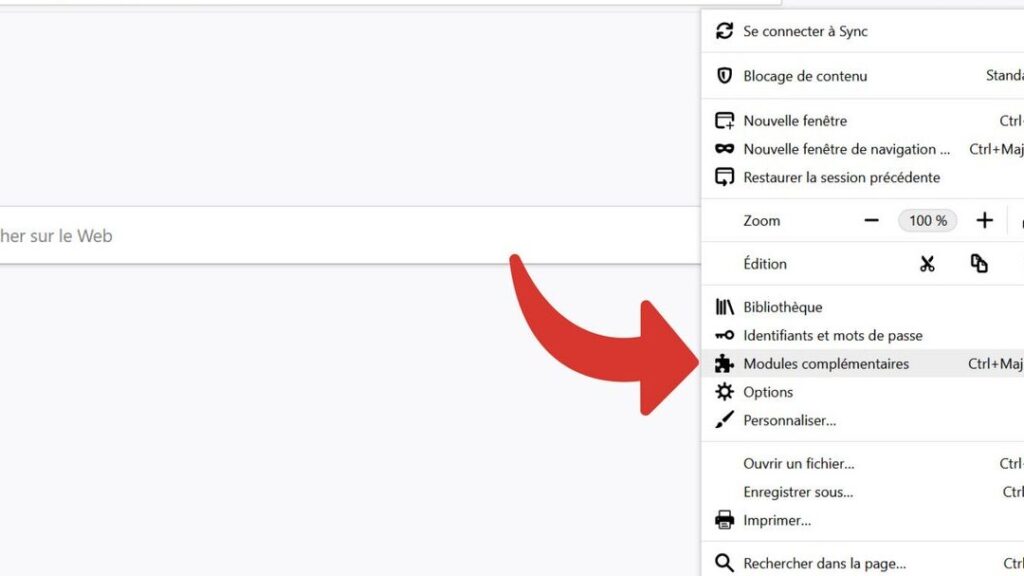
Tu veux ajouter des fonctionnalités à ton navigateur préféré ? Pas de souci, installer un module sur Firefox, c’est super simple ! D’abord, clique sur le bouton de menu (les trois petites barres en haut à droite). Ensuite, sélectionne « Modules complémentaires » ou appuie directement sur Ctrl + Shift + A. Une fois là, tape le nom du module que tu cherches dans la barre de recherche et appuie sur Entrée. Quand tu as trouvé ton bonheur, clique sur le bouton « Ajouter à Firefox ». Une petite fenêtre pop-up s’ouvrira pour confirmer l’installation, clique sur « Ajouter ». Et voilà, en quelques clics, ton nouveau module est prêt à être utilisé. Tu peux maintenant profiter de toutes les nouvelles fonctionnalités qu’il apporte. Si tu veux explorer davantage, n’hésite pas à parcourir les recommandations du site des modules Firefox, tu y trouveras sûrement d’autres pépites !
Activer Modules Complémentaires Facilement
Pour activer les modules complémentaires sur Firefox, rien de plus simple ! D’abord, clique sur le menu en haut à droite de ton navigateur, celui avec les trois petites lignes. Ensuite, choisis « Modules complémentaires et thèmes ». Là, tu vas découvrir un monde de possibilités. Pour ajouter un module, il suffit de taper son nom dans la barre de recherche et de cliquer sur « Ajouter à Firefox ». En quelques secondes, ton module sera prêt à transformer ton expérience de navigation. C’est aussi simple que ça de booster ton Firefox !
Merci d’avoir pris le temps de lire ce guide. J’espère que tu es maintenant prêt à installer tes modules préférés sur Firefox. N’hésite pas à explorer et à personnaliser ton navigateur pour une expérience encore plus enrichissante. Profite bien de tes nouvelles découvertes !