
Enlever Marges PDF à l’Impression
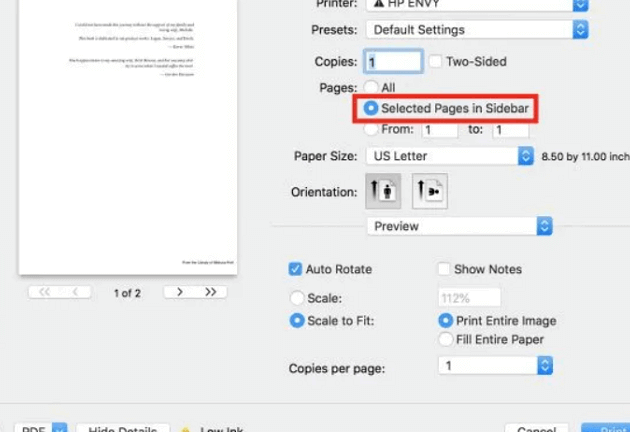
Si tu cherches à imprimer un PDF sans ces fichues marges qui gâchent tout, t’inquiète, j’ai quelques astuces pour toi ! D’abord, quand tu ouvres ton PDF, vérifie les paramètres d’impression. Tu devrais voir une option pour l’ajustement de la page. Sélectionne « Aucune » pour le redimensionnement. Si tu utilises Adobe Acrobat Reader, pense aussi à décocher l’option « Ajuster à la zone d’impression ». Ça peut vraiment faire la différence !
- Ouvre ton document PDF.
- Va dans « Fichier » puis « Imprimer ».
- Dans les paramètres, choisis « Taille réelle » ou « Aucune » pour éviter les marges automatiques.
- Si possible, sélectionne l’option « Imprimer sans bordures ».
N’oublie pas que certaines imprimantes ne permettent pas d’imprimer sans marges, donc vérifie les capacités de ton matos ! Et voilà, plus d’excuses pour laisser ces marges te gâcher la vie !
Supprimer Marges PDF à l’Impression
Si tu veux vraiment imprimer un PDF sans marges, il y a quelques astuces super simples à connaître. D’abord, il faut vérifier que ton imprimante prend en charge l’impression sans marges. Pas toutes le font, donc un petit coup d’œil au manuel de ton imprimante peut être utile. Ensuite, quand tu ouvres ton fichier PDF avec un logiciel comme Adobe Acrobat Reader, cherche l’option d’ajustement de la mise en page. Clique sur « Ajuster à la taille du papier » et choisis l’option « Aucune » pour éviter que le logiciel ne rajoute des marges par défaut. Ce petit réglage peut faire toute la différence ! Et si jamais tu es sur un Mac, l’aperçu de ton PDF te permet aussi de définir des marges personnalisées. Voilà, maintenant tu es prêt à imprimer sans ces fichues marges qui gâchent tout !
J’espère que ce guide t’a aidé à imprimer ton PDF sans marges. Si tu as d’autres questions ou astuces à partager, n’hésite pas à laisser un commentaire. Merci d’avoir pris le temps de lire cet article !