
Tu as envie de pimenter ton expérience de jeu sur Minecraft avec des mods incroyables ? Pour ça, il te faut installer Forge Minecraft, le passage obligé pour tous les fans de customisation. Dans cet article, je vais te guider pas à pas pour réussir cette installation sans prise de tête. Que tu sois un novice ou un joueur expérimenté, tu verras, c’est un jeu d’enfant ! Alors, prépare-toi à donner un coup de boost à ton aventure Minecraft avec une multitude de nouvelles fonctionnalités et possibilités. Allez, c’est parti !
Installer Forge Minecraft : Guide Simple
Si tu veux donner un coup de fouet à ton expérience Minecraft, installer Forge Minecraft est une étape incontournable. Pas de panique, c’est plus simple qu’il n’y paraît ! Suis ces quelques étapes et tu seras prêt à profiter de nouveaux mods en un clin d’œil :
- Commence par télécharger Forge sur le site officiel. Assure-toi de choisir la version qui correspond à celle de ton jeu.
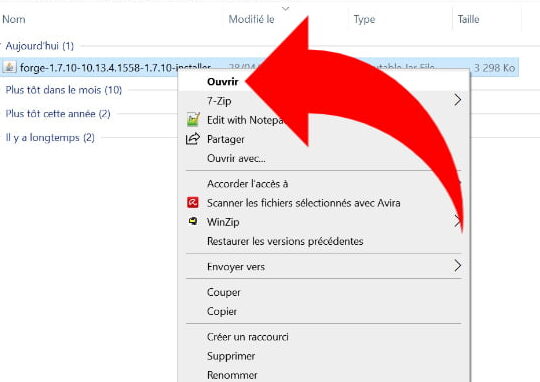
- Une fois le fichier téléchargé, exécute-le. Tu devras simplement cliquer sur « Installer le client » et laisser le programme faire le reste.
- Ouvre ton lanceur Minecraft et sélectionne le profil Forge nouvellement créé. Tu verras que ça s’ajoute automatiquement.
- N’oublie pas d’ajouter tes mods préférés dans le dossier « mods » de Minecraft pour qu’ils fonctionnent avec Forge !
Un petit conseil, assure-toi toujours que les mods sont compatibles avec la version de Forge que tu as installée pour éviter les mauvaises surprises.
Et voilà, ton Minecraft est maintenant prêt à accueillir tous ces incroyables mods. Amuse-toi bien !
Installer Forge sur Minecraft facilement
Alors, tu veux installer Forge sur Minecraft pour profiter de tous ces mods géniaux ? Pas de souci, c’est super simple ! Voici comment tu peux le faire en quelques étapes rapides :
- Tout d’abord, assure-toi d’avoir la version Java de Minecraft installée sur ton PC, c’est indispensable.
- Ensuite, télécharge la dernière version de Forge à partir de son site officiel. Fais attention à choisir la version compatible avec ton jeu.
- Une fois le fichier téléchargé, exécute-le et choisis « Installer le client ». Ça va ajouter Forge à ton profil Minecraft.
Après l’installation, ouvre ton launcher Minecraft et sélectionne le profil Forge. Lance le jeu et vérifie que tout fonctionne bien.
Et voilà, tu es prêt à explorer de nouveaux mods incroyables qui vont transformer ton expérience de jeu !
Utiliser la Forge dans Minecraft
Alors, tu veux plonger dans le monde des mods Minecraft? Excellente idée! Pour cela, tu auras besoin de Forge, l’outil indispensable pour ajouter des mods à ton jeu préféré. Installer Forge, c’est comme ajouter un super pouvoir à ton Minecraft. Voici comment faire :
- Tout d’abord, assure-toi d’avoir la version correcte de Minecraft installée. Vérifie que ta version de Forge correspond à celle de ton jeu.
- Rends-toi sur le site officiel de Forge et télécharge le fichier d’installation.
- Une fois téléchargé, lance le fichier .jar. Pas de panique si ton ordi te demande une confirmation, c’est normal.
- Choisis « Install Client » et clique sur « OK ». Laisse ton ordinateur faire le reste; ça prendra quelques secondes.
- Ouvre Minecraft et sélectionne le profil Forge dans le menu déroulant avant de lancer le jeu. Voilà, tu es prêt à ajouter des mods!
Petit conseil : toujours faire une sauvegarde de ton monde avant d’ajouter de nouveaux mods. On ne sait jamais ce qui pourrait arriver!
J’espère que ce guide t’a été utile pour installer Forge et que tu es prêt à explorer de nouveaux mods dans Minecraft. Amuse-toi bien et n’hésite pas à revenir si tu as besoin d’autres astuces. Merci d’avoir pris le temps de lire cet article !