
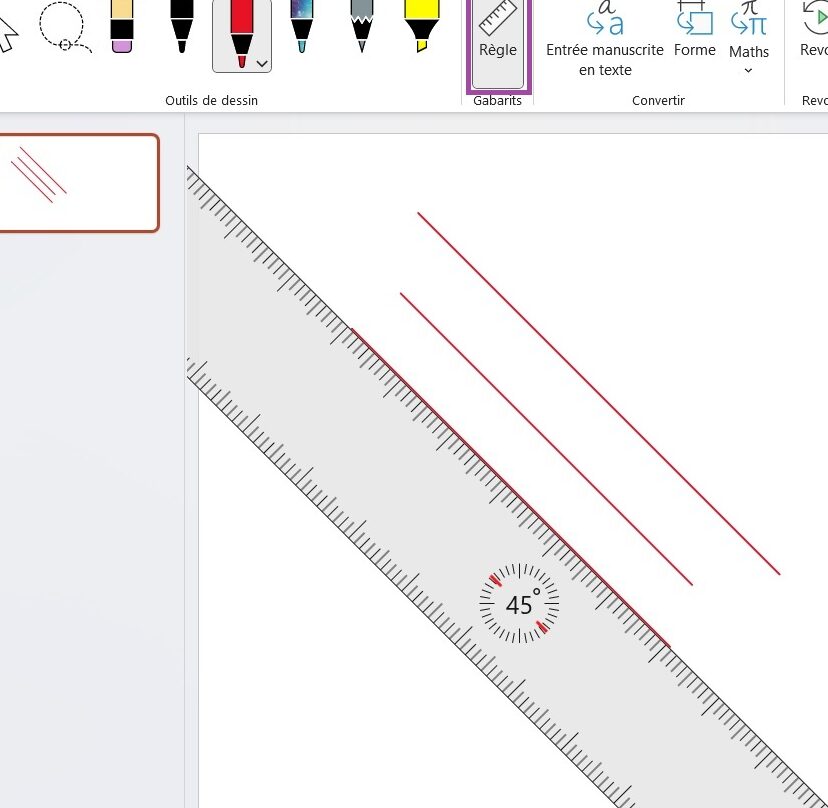
Tu t’es déjà retrouvé en pleine création de présentation et cette règle dans PowerPoint te gêne plus qu’elle ne t’aide ? Pas de panique, tu n’es pas le seul ! Parfois, on a juste besoin d’un espace de travail dépouillé pour mieux se concentrer sur l’essentiel. Dans cet article, je vais te montrer comment désactiver cette fameuse règle en quelques clics seulement. Prépare-toi à retrouver une vue plus nette pour libérer ta créativité sans aucune distraction !
Désactiver la règle sur PowerPoint
Si tu veux désactiver la règle dans PowerPoint, c’est super simple et ça ne prend que quelques secondes. Parfois, on a juste besoin d’un espace de travail plus dégagé sans ces lignes qui prennent de la place. Voici comment faire :
- Ouvre ton fichier PowerPoint.
- Dirige-toi vers l’onglet « Affichage » en haut de l’écran.
- Dans la section « Afficher », tu verras une case à cocher nommée « Règle ». Décoche-la et voilà, les règles disparaissent !
C’est aussi simple que ça ! Plus besoin de t’embêter avec ces lignes quand tu n’en as pas besoin.
Afficher ou masquer la règle PowerPoint
Alors, tu te demandes comment faire pour afficher ou masquer la règle dans PowerPoint ? Pas de panique, c’est super simple ! Suis ces étapes et tu verras, c’est un jeu d’enfant :
- Ouvre ton fichier PowerPoint.
- Va dans l’onglet Affichage en haut de ton écran.
- Tu y verras une case à cocher pour la règle. Clique dessus pour la masquer ou la réafficher selon ce que tu veux faire.
C’est aussi simple que ça !
Garde en tête que la règle peut être super utile pour aligner tes éléments, mais si elle te gêne, n’hésite pas à la cacher !
J’espère que ce petit guide t’a été utile pour désactiver la fameuse règle dans PowerPoint. Si tu as d’autres questions ou besoin d’un coup de main sur d’autres sujets, n’hésite pas à demander. Merci d’avoir pris le temps de lire et bonne création de présentations !