
Installer Shaders Minecraft Facilement
Pour donner un coup de jeune à ton expérience de jeu sur Minecraft, rien de mieux que d’installer des shaders ! Suis ces étapes toutes simples pour transformer ton monde en un véritable chef-d’œuvre visuel.
- Tout d’abord, assure-toi d’avoir OptiFine installé. C’est indispensable pour que tes shaders fonctionnent correctement. Tu peux le télécharger sur le site officiel d’OptiFine, et l’installation est aussi simple que de suivre les instructions à l’écran.
- Ensuite, choisis les shaders qui te plaisent le plus. Il existe de nombreux packs gratuits en ligne. Certains des plus populaires incluent SEUS, BSL et Sildur’s.
- Télécharge le fichier .zip du shader pack choisi, mais ne le décompresse pas !
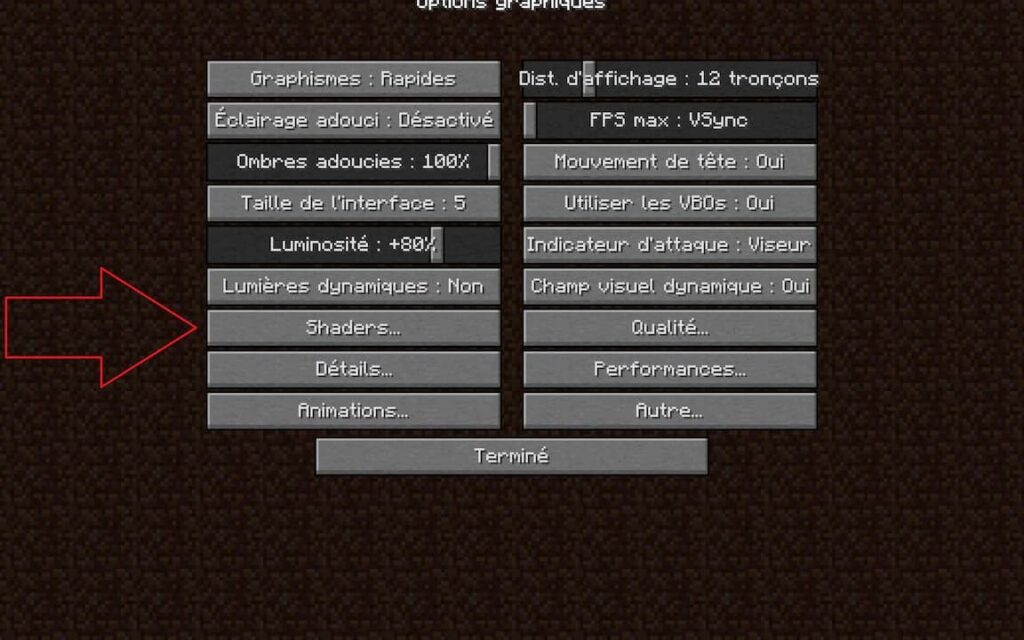
- Ouvre Minecraft avec OptiFine, et dans le menu principal, va dans Options > Vidéo > Shaders. Là, clique sur le bouton « Shaders Folder ».
- Place simplement le fichier .zip du shader dans ce dossier.
- Retourne dans le jeu, choisis ton shader dans la liste, et voilà, ton Minecraft est transformé !
Profite de la nouvelle beauté de ton univers Minecraft ! Avec ces shaders, les couchers de soleil n’auront jamais été aussi époustouflants. Bon jeu !
Activer Shaders Minecraft : Guide Simple
Pour donner un coup de jeune à ton expérience de jeu avec Minecraft, activer des shaders est une excellente option. Commence par télécharger et installer OptiFine, un outil indispensable pour configurer les shaders. Une fois OptiFine en place, télécharge le pack de shaders qui te plaît, comme SEUS ou Sildur’s, et glisse-le dans le dossier « shaderpacks » de ton répertoire Minecraft.
Ouvre Minecraft avec le profil OptiFine, accède aux options vidéo, puis à l’onglet Shaders pour sélectionner ton pack préféré. Et voilà, ton monde est transformé avec des effets visuels spectaculaires ! N’oublie pas de vérifier que ton PC est suffisamment performant pour gérer ces améliorations graphiques.
Les shaders peuvent vraiment métamorphoser Minecraft, rendant tes aventures encore plus immersives.
Profite bien de ce nouvel univers visuel !
J’espère que ce guide t’a aidé à donner un coup de neuf à ton univers Minecraft avec ces shaders éblouissants. Amuse-toi bien à explorer tes mondes avec des graphismes améliorés et une ambiance encore plus immersive. Merci d’avoir pris le temps de suivre ce tuto, et surtout, n’hésite pas à expérimenter avec différents shaders pour trouver celui qui te convient le mieux. Bon jeu !