
Capture d’écran Mac : mode d’emploi
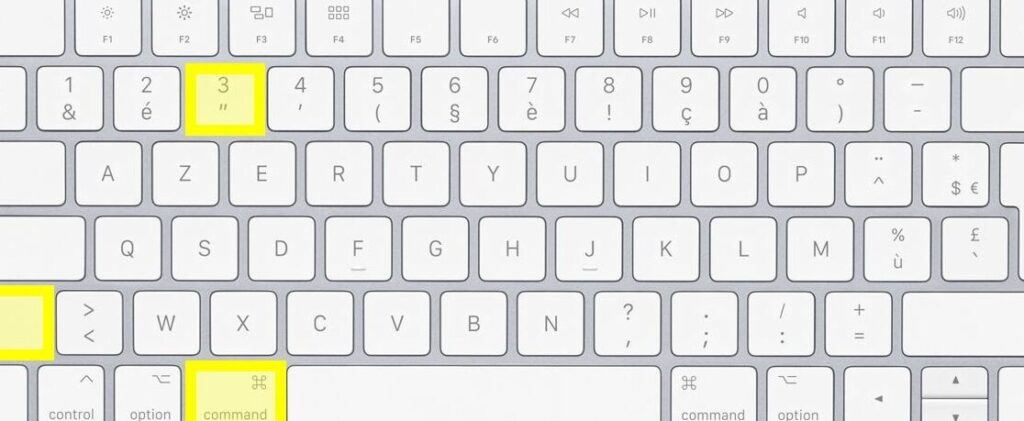
Sur Mac, faire une capture d’écran est un jeu d’enfant et ça peut te sauver la mise plus d’une fois. Pour capturer tout l’écran, il suffit d’appuyer simultanément sur Command (⌘) + Shift + 3. Tu veux juste une partie de l’écran ? Pas de souci ! Utilise Command (⌘) + Shift + 4 et sélectionne la zone que tu souhaites capturer avec le curseur. Il existe même un moyen de prendre une capture d’une fenêtre spécifique : après avoir appuyé sur Command (⌘) + Shift + 4, appuie sur la barre d’espace pour sélectionner la fenêtre désirée. Tout est automatique, et les fichiers sont enregistrés directement sur ton bureau. Si tu préfères une capture d’écran sans l’enregistrer, ajoute la touche Control à toutes ces combinaisons et elle ira directement dans le presse-papiers. Voilà, tu es paré pour capturer tout ce que tu veux sur ton Mac !
Capture d’écran Mac : Guide rapide
Faire une capture d’écran sur ton Mac, c’est super simple ! Tu as plusieurs options selon ce que tu veux capturer exactement. Voici quelques astuces rapides :
- Pour capturer l’intégralité de l’écran, appuie sur Commande + Maj + 3. Voilà, tout est pris en photo !
- Si tu veux être plus précis et sélectionner une partie de l’écran, utilise Commande + Maj + 4. Ton curseur se transforme en croix, et tu peux cliquer-glisser pour choisir la zone à capturer.
- Enfin, pour capturer une fenêtre spécifique, après avoir appuyé sur Commande + Maj + 4, appuie sur espace. Le curseur devient une petite caméra, et tu n’as qu’à cliquer sur la fenêtre désirée !
Et si tu cherches un peu plus de flexibilité, essaie l’outil de capture intégré avec Commande + Maj + 5. C’est comme avoir une baguette magique pour tes captures d’écran.
N’oublie pas : tes captures sont automatiquement enregistrées sur le bureau, prêtes à être partagées !
J’espère que maintenant tu te sens prêt à capturer tout ce qui se passe sur ton écran de Mac sans souci. C’est vraiment plus simple qu’on ne le pense au début, non ? Merci d’avoir pris le temps de lire ces astuces.