
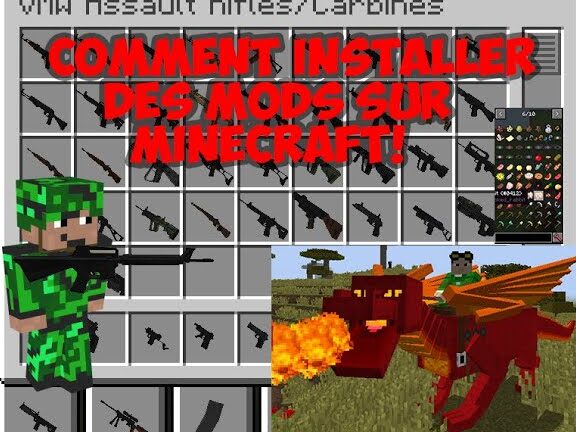
Installer un mod sur Minecraft Java
Installer un mod sur Minecraft Java, c’est comme ajouter un nouveau jouet à ta boîte à outils de jeu. D’abord, assure-toi d’avoir la version Java de Minecraft, car les mods ne fonctionnent pas sur la version Bedrock. Ensuite, télécharge et installe Forge, un logiciel indispensable pour faire tourner les mods. Voici comment faire :
- Va sur le site de Forge et choisis la version qui correspond à ton jeu Minecraft.
- Installe Forge comme n’importe quel programme classique.
- Une fois installé, lance Minecraft avec le profil Forge.
Ensuite, il ne te reste plus qu’à télécharger les mods que tu souhaites. Place-les dans le dossier mods de ton répertoire Minecraft. Génial, non ? Les possibilités sont infinies et tu pourras transformer ton monde en un endroit incroyable.
Assure-toi que les versions des mods correspondent bien à celle de Forge pour éviter les bugs.
Après cela, lance Minecraft et profite de toutes les nouveautés que tes mods apportent !
Installer des mods PC facilement
Pour installer des mods PC sur Minecraft Java, tu verras, c’est un jeu d’enfant ! Avant tout, assure-toi d’avoir la dernière version de Minecraft et Forge, qui est une plateforme indispensable pour gérer tes mods. Voici les étapes à suivre :
1. Télécharge Forge : Va sur le site officiel de Forge et choisis la version qui correspond à ton jeu. Installe-le en suivant les instructions à l’écran.
2. Télécharge tes mods préférés : Trouve des mods compatibles avec ta version de Minecraft sur des sites de confiance comme CurseForge. Fais gaffe aux fichiers douteux !
3. Installe les mods : Une fois téléchargés, glisse simplement les fichiers .jar de tes mods dans le dossier « mods » de Minecraft, que tu peux trouver dans le répertoire .minecraft.
Assure-toi toujours que tes mods sont à jour pour éviter les bugs ! Et voilà, lance ton jeu avec Forge dans le launcher, et profite de tes nouvelles aventures modifiées ! Si tu as la moindre question, n’hésite pas à demander de l’aide sur les forums ou à tes potes gamers.
Merci d’avoir pris le temps de lire ce guide ! J’espère que tu te sens prêt à te lancer dans l’univers des mods Minecraft Java. N’hésite pas à explorer de nouvelles créations et à personnaliser ton expérience de jeu. Amuse-toi bien !