
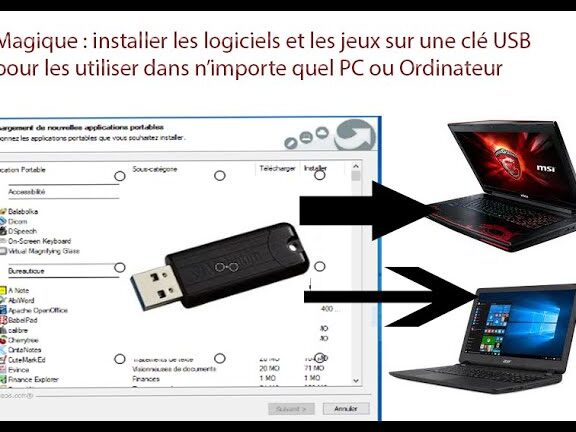
Installer logiciel sur clé USB : possible ?
Tu te demandes si c’est possible d’installer un logiciel directement sur une clé USB ? Bonne nouvelle, c’est tout à fait faisable ! En fait, ça peut même être super pratique si tu veux emmener tes programmes préférés partout avec toi. Voici comment tu peux procéder :
- Assure-toi d’avoir une clé USB avec suffisamment de capacité de stockage. Pour des logiciels standards, une clé de 8 Go est souvent suffisante, mais si tu veux installer des programmes plus lourds, vise plutôt 16 Go ou plus.
- Télécharge un logiciel portable. Ces programmes sont spécialement conçus pour être exécutés depuis une clé USB. Tu peux trouver une large gamme de logiciels portables sur des sites comme PortableApps ou LiberKey.
- Une fois le fichier téléchargé, décompresse-le sur ta clé USB. Généralement, il suffit de suivre les instructions et de choisir ta clé USB comme destination d’installation.
- Et voilà, il ne te reste plus qu’à exécuter le logiciel directement à partir de la clé USB chaque fois que tu en auras besoin !
Installer un logiciel sur une clé USB, c’est un peu comme emporter ta trousse à outils numérique dans ta poche.
https://www.youtube.com/watch?v=61nPIVtwy2o
Télécharger Apps sur Clé USB : Guide
Tu veux savoir comment télécharger des apps directement sur ta clé USB ? C’est super simple ! D’abord, vérifie que ta clé a assez d’espace libre. Ensuite, trouve le logiciel « portable » que tu souhaites installer. Ces versions sont conçues pour fonctionner sans installation complète. Voici comment procéder :
- Télécharge le fichier d’installation du logiciel portable sur ton ordinateur.
- Branche ta clé USB à ton PC.
- Déplace le fichier téléchargé vers la clé USB.
- Double-clique sur le fichier pour exécuter l’installation directement sur la clé.
- Suivre les instructions et spécifier la clé USB comme emplacement d’installation.
Et voilà, tu peux maintenant utiliser ton app sur n’importe quel PC ! Emporte tes logiciels préférés partout avec toi, c’est pratique et facile.
Transférer Logiciel sur Clé USB Facilement
Pour transférer facilement un logiciel sur une clé USB, il te suffit de suivre quelques étapes simples. D’abord, assure-toi que ta clé USB dispose de suffisamment d’espace pour accueillir le programme. Ensuite, télécharge le logiciel que tu souhaites transférer, mais au lieu de l’installer directement sur ton ordinateur, choisis l’option pour l’installer sur un périphérique externe, comme ta clé USB. Voici comment procéder :
- Branche ta clé USB sur ton ordinateur.
- Lance l’installation du logiciel, puis, quand on te le demande, choisis la clé USB comme destination.
- Attends que le processus d’installation soit terminé. Une fois fini, éjecte correctement la clé USB pour éviter toute perte de données.
Cette méthode te permet de transporter tes programmes partout avec toi, et de les utiliser sur n’importe quel ordinateur compatible. Plus besoin de télécharger à chaque fois, tout est déjà prêt sur ta clé !
Merci d’avoir pris le temps de découvrir comment installer des logiciels sur ta clé USB. J’espère que ces astuces te faciliteront la vie et te permettront de profiter de tes applications partout. N’hésite pas à partager cette technique avec d’autres curieux. Reste curieux et continue d’explorer !