
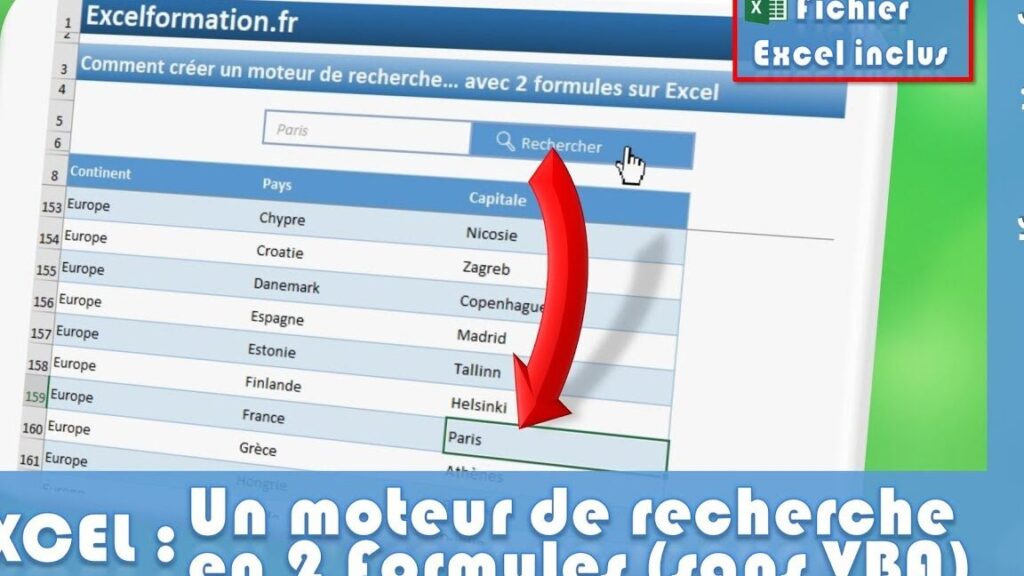
Créer une Barre de Recherche Excel
Pour créer ta propre barre de recherche dans Excel, c’est vraiment plus simple que tu ne le penses ! D’abord, tu vas vouloir ajouter un contrôle de formulaire. Clique sur l’onglet « Développeur » (si tu ne le vois pas, active-le dans les options Excel), puis choisis « Insérer » et sélectionne « Zone de texte (contrôle ActiveX) ». Place-la où tu veux sur ta feuille. Ensuite, il te suffit d’écrire une petite macro en VBA pour rendre ta recherche fonctionnelle. Dans l’éditeur VBA, crée une nouvelle macro qui parcourt ta feuille et met en surbrillance les correspondances.
C’est comme avoir ton propre moteur de recherche Google, mais dans Excel !
Imagine rechercher des données spécifiques en un clin d’œil, sans faire défiler des milliers de lignes !
N’oublie pas de sauvegarder ton travail, et voilà, ta barre de recherche est prête à faire des merveilles.
Liste de recherche Excel : Guide rapide
- Prépare tes données : Assure-toi que tes données sont bien organisées dans un tableau avec des en-têtes clairs.
- Utilise la fonction RECHERCHEV : Elle est parfaite pour chercher une valeur dans la première colonne d’un tableau et retourner une valeur dans la même ligne d’une colonne différente.
- Associe une zone de texte ou un menu déroulant : Cela permet aux utilisateurs de saisir ou sélectionner ce qu’ils veulent rechercher.
- Ajoute une mise en forme conditionnelle : Pour rendre les résultats de la recherche plus visibles.
La magie d’Excel, c’est de pouvoir transformer n’importe quelle feuille de calcul en un outil interactif.
En suivant ces étapes simples, tu vas pouvoir créer un moteur de recherche efficace et pratique directement dans Excel.
J’espère que ce guide t’a aidé à créer ton propre moteur de recherche dans Excel avec facilité. N’hésite pas à expérimenter et à personnaliser ton outil selon tes besoins. Merci d’avoir pris le temps de lire, et amuse-toi bien avec ton nouveau jouet Excel !