
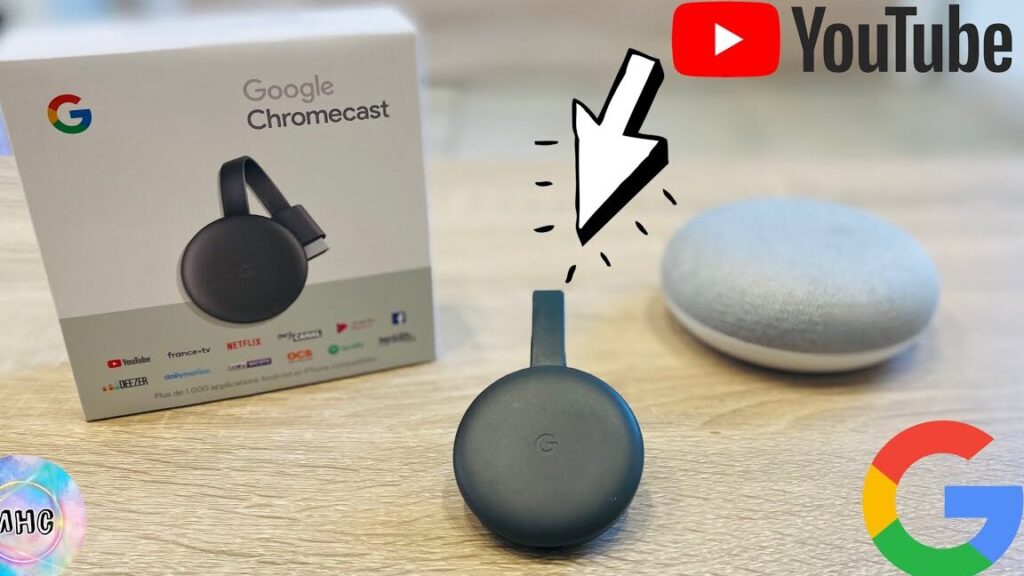
Connecter Chromecast à votre télé facilement
Tu veux installer ton Chromecast sur ta télé sans te prendre la tête ? Pas de souci, je t’explique tout. D’abord, assure-toi que ta télé a bien un port HDMI, c’est par là que le Chromecast va se connecter. Branche-le, puis mets ta télé sur le bon canal HDMI. Ensuite, télécharge l’application Google Home sur ton smartphone. Elle va te guider pas à pas pour connecter le Chromecast à ton réseau Wi-Fi. C’est super simple !
- Branche le Chromecast dans le port HDMI de ta télé.
- Sélectionne l’entrée HDMI correspondante sur ta télé.
- Ouvre l’application Google Home et suis les instructions pour le configurer.
Une fois tout connecté, tu pourras profiter de tes contenus préférés directement sur grand écran !
Et voilà, ta télé est prête pour le streaming !
Connecter Chromecast à Wi-Fi : Guide Rapide
Pour connecter ton Chromecast au Wi-Fi, rien de plus simple ! Assure-toi d’abord que ton téléviseur est allumé et que le Chromecast est bien branché. Ensuite, télécharge l’application Google Home sur ton smartphone ou ta tablette. Voici comment procéder :
- Ouvre l’application Google Home et connecte-toi avec ton compte Google.
- Appuie sur l’icône + dans le coin supérieur gauche pour ajouter un nouvel appareil.
- Sélectionne « Configurer un appareil » puis choisis « Configurer de nouveaux appareils dans votre maison ».
- Suis les instructions à l’écran pour que l’application recherche ton Chromecast. Assure-toi que ton téléphone est connecté au même réseau Wi-Fi que tu souhaites utiliser.
- Une fois le Chromecast détecté, sélectionne ton réseau Wi-Fi et entre le mot de passe.
Et voilà, ton Chromecast est connecté et prêt à caster tes contenus préférés !
Merci d’avoir suivi ce guide pour installer Chromecast sur ta TV. J’espère que ça t’a aidé à profiter de tes contenus préférés sur grand écran. Si tu as d’autres questions ou que tu veux partager ton expérience, n’hésite pas. Amuse-toi bien avec ton nouveau gadget !