
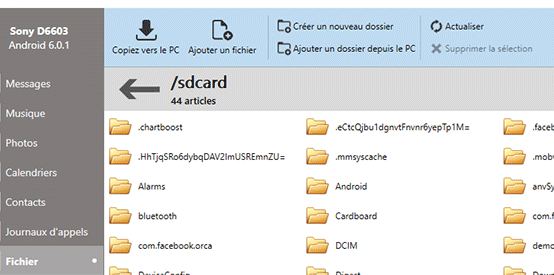
Transférer fichiers Android vers PC
Transférer des fichiers de ton smartphone Android vers ton PC, c’est franchement simple une fois que tu connais les bons outils. Tu as plusieurs options pour le faire, en fonction de tes préférences et des outils disponibles. La méthode la plus basique consiste à utiliser un câble USB. Connecte simplement ton appareil à ton ordinateur, et tu pourras explorer les fichiers comme si c’était une clé USB. Mais si tu es plutôt du genre sans fil, tu peux opter pour des applications comme AirDroid ou Google Drive. Ces solutions te permettent de transférer des données sans même toucher à un seul câble.
Et n’oublie pas : certaines applications de transfert sans fil nécessitent que ton téléphone et ton ordinateur soient connectés au même réseau Wi-Fi.
Pour ceux qui aiment la simplicité, utiliser Google Photos pour transférer des images est une option géniale. Tu peux configurer la sauvegarde automatique de tes photos sur le cloud, et ensuite les télécharger sur ton PC quand tu le souhaites. Quoi que tu choisisses, il y a toujours une méthode facile pour partager tes fichiers entre tes appareils.
Sauvegarder données téléphone sur PC
Si tu cherches à sauvegarder les données de ton téléphone sur ton PC, tu es au bon endroit ! C’est super facile et ça te permet de ne rien perdre en cas de pépin avec ton mobile. Voici comment t’y prendre :
- Branche ton téléphone Android à ton PC avec un câble USB. Assure-toi que ton téléphone est bien détecté par l’ordinateur.
- Sur ton téléphone, choisis l’option « Transfert de fichiers » ou « MTP » dans les notifications.
- Sur ton PC, ouvre l’explorateur de fichiers et repère ton téléphone dans la section « Ce PC ».
- Accède aux dossiers de ton téléphone, et fais un copier-coller des fichiers que tu veux sauvegarder sur ton ordinateur. Ça peut être tes photos, vidéos, musiques ou même des documents.
Astuce : Pour une sauvegarde complète, pense à utiliser des logiciels comme Google Drive ou des applications spécifiques de gestion de données.
En prenant ces quelques minutes pour tout transférer, tu te garantis une tranquillité d’esprit en béton !
Merci d’avoir pris le temps de lire cet article. J’espère que ces astuces te faciliteront le transfert de tes données entre ton Android et ton PC. N’hésite pas à partager si tu connais quelqu’un qui en aurait besoin !