
Tu t’es déjà retrouvé coincé en préparant une présentation, cherchant désespérément comment intégrer une vidéo dans ton diaporama PowerPoint 2016 ? T’inquiète pas, t’es pas seul. Ajouter une vidéo peut vraiment donner un coup de boost à ta présentation, que ce soit pour captiver ton auditoire ou illustrer un point de manière plus vivante. Dans cet article, je vais te guider pas à pas pour que tu puisses insérer des vidéos comme un pro. Prépare-toi à épater ton public avec des présentations dynamiques et engageantes !
Insérer Vidéo dans PowerPoint Facilement
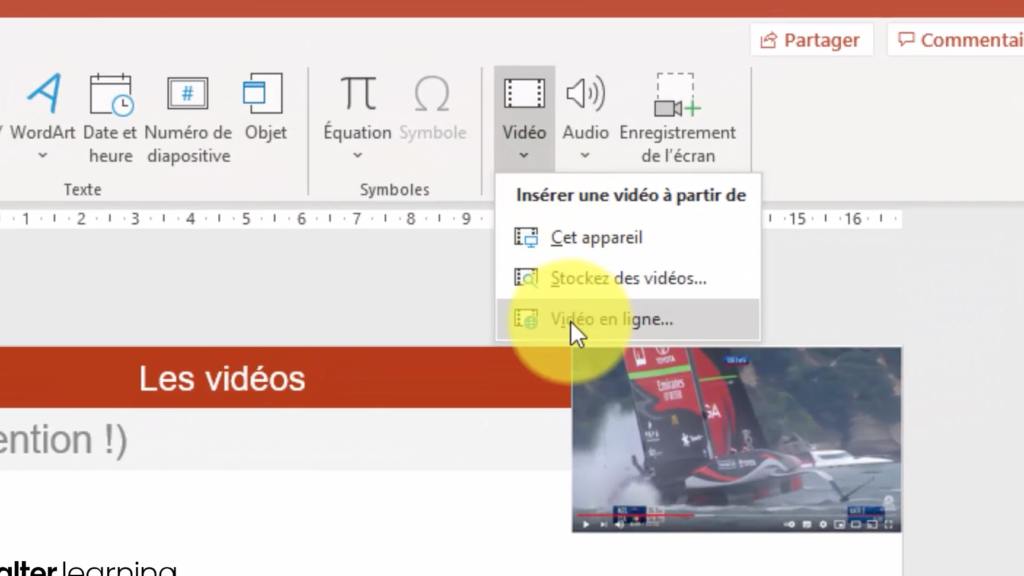
Si tu cherches à rendre ta présentation plus dynamique, insérer une vidéo dans PowerPoint 2016 est un jeu d’enfant. Voici comment faire en quelques étapes simples :
- Ouvre ta présentation et va à la diapositive où tu souhaites ajouter la vidéo.
- Clique sur l’onglet « Insertion » dans le ruban en haut de l’écran.
- Sous la section « Médias », clique sur « Vidéo » et choisis entre « Vidéo en ligne » ou « Vidéo sur mon PC ».
- Si tu optes pour une vidéo depuis ton ordinateur, navigue dans tes dossiers pour sélectionner le fichier désiré, puis clique sur « Insérer ».
- Pour une vidéo en ligne, tu peux coller l’URL de la vidéo YouTube ou d’un autre site compatible.
Assure-toi que la vidéo est bien intégrée en vérifiant qu’elle fonctionne dans le mode diaporama.
Le tour est joué, ta présentation n’en sera que plus captivante !
PowerPoint : Impossible d’insérer une vidéo ?
Si tu galères à insérer une vidéo dans PowerPoint 2016, ne t’inquiète pas, tu n’es pas seul ! Il arrive souvent qu’un message d’erreur s’affiche lorsqu’on tente d’ajouter une vidéo. Voici quelques astuces pour contourner ce problème. Tout d’abord, vérifie que le format de la vidéo est bien pris en charge par PowerPoint. Les formats les plus compatibles sont MP4 et WMV. Si ta vidéo est dans un autre format, pense à la convertir. Ensuite, assure-toi que la vidéo est stockée sur ton disque dur, et non sur un périphérique externe ou dans le cloud. Ça peut poser des soucis de lecture.
Une autre astuce consiste à vérifier si ton PowerPoint est à jour. Parfois, une simple mise à jour peut résoudre le problème. Enfin, si rien ne fonctionne, essaie de désactiver l’accélération graphique matérielle dans les options de PowerPoint. Ça peut paraître anodin, mais ça fait souvent la différence. N’hésite pas à tester ces solutions pour enfin réussir à insérer ta vidéo sans stress !
J’espère que ce petit guide t’a bien aidé à intégrer tes vidéos dans PowerPoint 2016. Amuse-toi bien à créer des présentations plus vivantes et n’hésite pas à explorer d’autres fonctionnalités sympas pour épater ton auditoire. Merci de m’avoir lu et bonne création !