
Tu t’es déjà retrouvé coincé avec une présentation PowerPoint où toutes les pages sont en mode paysage et tu as désespérément besoin de passer une diapositive en mode portrait ? Pas de panique, tu n’es pas seul ! Que ce soit pour un projet scolaire, une présentation professionnelle ou juste pour le plaisir de voir les choses sous un autre angle, changer l’orientation d’une page peut vraiment faire toute la différence. Dans cet article, je vais te guider pas à pas pour transformer tes diapositives en un rien de temps. Allez, attrape ton ordi et c’est parti pour un petit tour dans le monde de PowerPoint !
Modifier Format Page PowerPoint Facilement
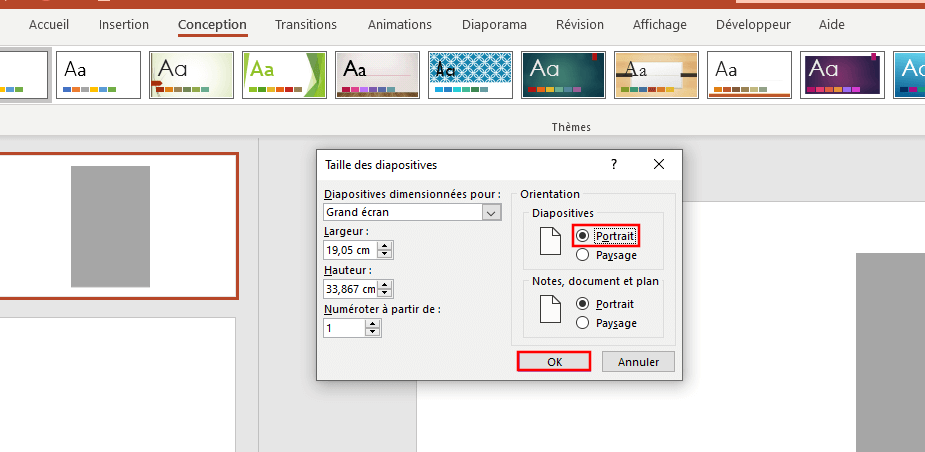
Pour modifier le format de page dans PowerPoint et passer d’un mode paysage à un mode portrait, c’est un jeu d’enfant ! Voici comment tu peux le faire rapidement. Tout d’abord, ouvre ta présentation PowerPoint. Une fois que tu es dedans, dirige-toi vers l’onglet « Conception » dans le ruban en haut. Ensuite, clique sur « Taille des diapositives » situé à droite, puis choisis « Personnaliser la taille des diapositives ». Une fenêtre s’affiche alors, te permettant de sélectionner l’orientation portrait. Enfin, valide en appuyant sur « OK ».
Ce petit changement peut vraiment transformer l’apparence de ta présentation. Que ce soit pour un rapport, une affiche ou tout autre projet, passer en mode portrait peut s’avérer très utile. N’oublie pas de vérifier que tous tes éléments graphiques s’adaptent bien au nouveau format pour un résultat impeccable !
Astuce : Si tu travailles souvent avec différents formats, pense à enregistrer tes paramètres préférés pour gagner du temps lors des prochaines présentations.
Page portrait : astuces et méthodes
Pour passer une page PowerPoint en portrait, il faut jongler un peu avec les réglages, mais t’inquiète, je te guide ! D’abord, ouvre ton fichier PowerPoint et clique sur « Conception » dans le ruban. Ensuite, dans la section « Taille de la diapositive », choisis « Personnaliser la taille de la diapositive« . Une fenêtre va s’ouvrir où tu pourras passer du mode Paysage au mode Portrait. C’est ici que tu choisis l’orientation qui te convient. Pense à ajuster le contenu de ta diapo après ce changement pour que tout s’adapte bien. Si tu fais une présentation, assure-toi que toutes les diapos s’affichent correctement.
Astuce : Envisage d’utiliser un modèle de diapo qui s’adapte bien aux deux orientations pour plus de flexibilité.
Avec cette méthode, tu devrais être capable de jouer avec l’apparence de tes diapos sans problème. Bon bricolage !
J’espère que ce petit guide t’a aidé à transformer tes diapos en format portrait facilement. N’hésite pas à expérimenter et à voir ce qui rend le mieux dans tes présentations. Merci d’avoir pris le temps de lire. Prends soin de tes projets créatifs !