
Si tu as déjà passé des heures à jongler avec des cellules et des chiffres dans Excel, tu sais à quel point cet outil peut être à la fois un allié et un casse-tête. Parfois, il suffit d’un petit détail pour que tout devienne plus simple. Tu veux savoir comment insérer une ligne dans ce fameux tableau ? Pas de panique, c’est un jeu d’enfant ! Que tu sois un débutant curieux ou un utilisateur chevronné, je vais te montrer comment ajouter rapidement une ligne sans te prendre la tête. Allez, suis le guide et tu verras, Excel n’aura plus de secret pour toi !
Insérer Ligne Excel : Astuce Clavier
Tu veux gagner du temps en insérant une ligne dans Excel sans toucher ta souris ? Voici une astuce clavier qui va te simplifier la vie. Plutôt que de faire clic droit et choisir « Insérer », utilise cette combinaison magique : Ctrl + Shift + +. Suis ces étapes :
- Sélectionne la ligne au-dessous de l’endroit où tu veux ajouter une nouvelle ligne.
- Appuie sur Ctrl + Shift + +.
Et voilà, une nouvelle ligne apparaît comme par magie ! Avec cette méthode, tu pourras travailler plus efficacement et impressionner tes collègues avec tes compétences sur Excel. Pas besoin de perdre du temps à utiliser le menu contextuel, tes doigts feront tout le travail !
Ajoutez Ligne Horizontale Tableau Excel
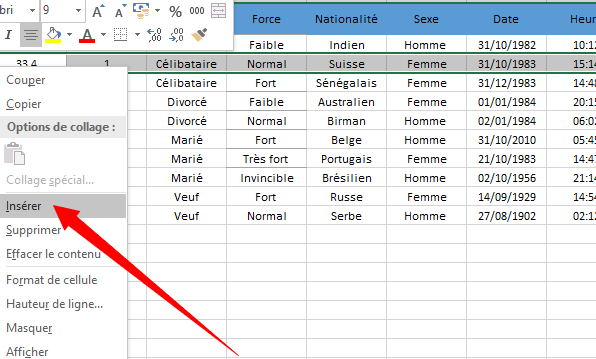
Alors, tu veux ajouter une ligne horizontale dans ton tableau Excel ? Pas de souci, c’est super simple ! Commence par sélectionner la ligne sous laquelle tu souhaites insérer la nouvelle. Ensuite, fais un clic droit et choisis « Insérer ». Une nouvelle ligne apparaîtra comme par magie, prête à accueillir tes données. Si tu veux la rendre plus visible, utilise l’outil de bordure dans l’onglet « Accueil » pour ajouter une ligne de séparation bien nette. Ça donnera un look plus pro à ton tableau ! Et voilà, en quelques clics, ton tableau est impeccable !
J’espère que ce petit guide t’a aidé à comprendre comment insérer une ligne dans Excel sans te prendre la tête. N’hésite pas à t’entraîner pour te sentir à l’aise avec cette fonctionnalité. Un grand merci pour ta lecture et bon Excel !