
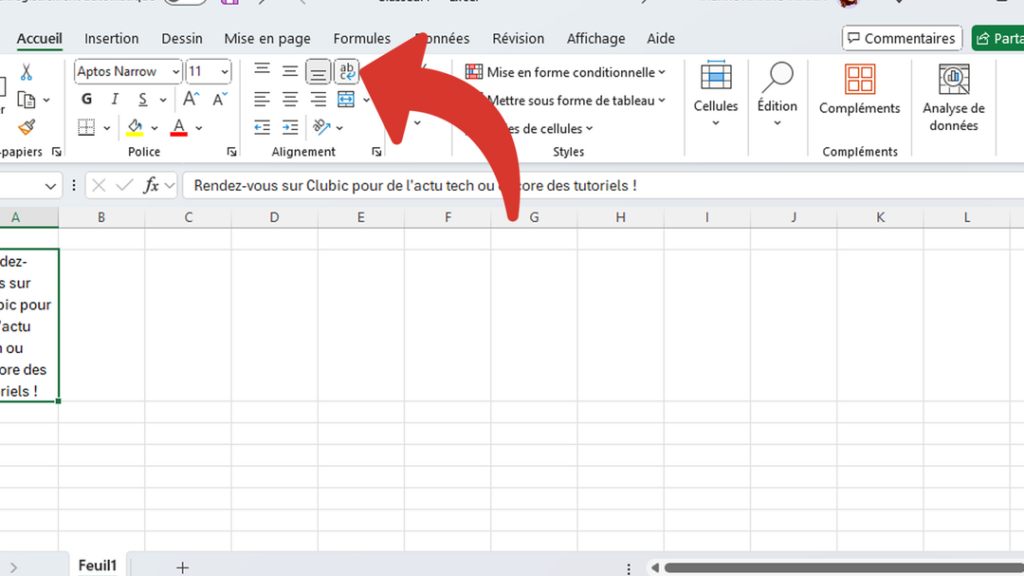
Saut de ligne : Formule Excel facile
Hey, tu galères avec les sauts de ligne sur Excel ? Ne t’en fais pas, c’est plus simple qu’il n’y paraît. Pour insérer un saut de ligne dans une cellule, il te suffit d’utiliser une petite astuce : la combinaison de touches magique ALT + Entrée. Voici comment tu peux faire :
- Place ton curseur à l’endroit où tu veux que le saut de ligne apparaisse dans ta cellule.
- Appuie sur ALT et tout en maintenant cette touche enfoncée, appuie sur Entrée.
Et voilà, c’est fait ! Tu peux maintenant structurer ton texte avec des sauts de ligne comme un pro. Si tu utilises un Mac, la combinaison est un peu différente : CTRL + CMD + Entrée. Avec ces astuces, tu pourras organiser tes données dans Excel de manière plus claire et lisible. Pas mal, non ?
Créer une liste déroulante Excel
Pour ajouter une liste déroulante dans Excel, c’est pas si compliqué que ça. Tu vas voir, c’est presque un jeu d’enfant ! D’abord, sélectionne la cellule où tu veux que ta liste apparaisse. Ensuite, va dans l’onglet « Données » et clique sur « Validation des données ». Un menu va s’ouvrir, et là, tu choisis « Liste » dans la section « Autoriser ». Dans le champ « Source », tu entres les éléments de ta liste, séparés par des virgules, ou bien tu sélectionnes une plage de cellules déjà existante. Et voilà, ta liste déroulante est prête à l’emploi ! C’est super pratique pour éviter les erreurs de saisie et garder tes données bien organisées. Tu peux même personnaliser ta liste avec des options avancées si tu veux pousser les choses un peu plus loin.
J’espère que ce petit guide t’a été utile pour maîtriser l’art d’insérer un saut de ligne dans Excel. N’hésite pas à essayer toi-même et à partager l’astuce avec d’autres. Merci d’avoir pris le temps de lire !