
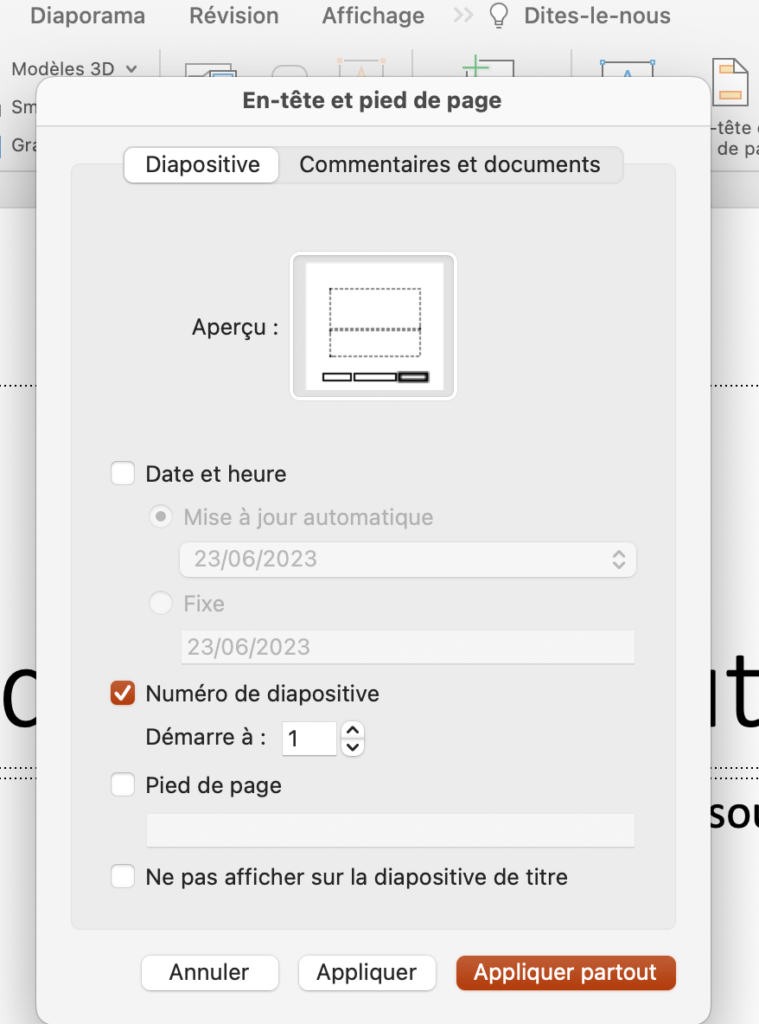
Supprimer numéro page PowerPoint facilement
Tu galères à enlever ce fichu numéro de page sur ton PowerPoint ? Pas de panique, c’est plus simple que tu ne le penses ! Voici comment t’y prendre :
- Ouvre ton diaporama et va dans l’onglet Insertion.
- Clique sur Numéro de diapositive dans le groupe Texte. Une fenêtre va s’ouvrir.
- Décoche la case Numéro de diapositive et fais un tour dans l’onglet Notes et documents pour décocher aussi là-bas si nécessaire.
- Enfin, clique sur Appliquer à tout pour que le changement soit effectif sur toutes les pages.
Et voilà, plus de numéro de page pour embêter ta présentation !
Un petit truc en plus : si tu veux seulement retirer le numéro d’une seule page, sélectionne-la puis clique sur Appliquer au lieu de « Appliquer à tout ». Voilà, t’es prêt à impressionner ton audience sans distraction inutile !
https://www.youtube.com/watch?v=AiSreGoNW0w
Supprimer infos d’identification PowerPoint
Alors, tu veux savoir comment supprimer ces infos d’identification de ton PowerPoint, surtout cette fameuse indication de page 1 qui traîne ? Ne t’inquiète pas, c’est plus simple que ça en a l’air. Voici ce que tu dois faire :
- Ouvre ton fichier PowerPoint et va dans l’onglet « Insertion ».
- Clique sur « En-tête et pied de page ». Une fenêtre va s’ouvrir.
- Dans cette fenêtre, décoche la case « Numéro de page ». Ça devrait déjà faire disparaître cette indication agaçante.
- Pense à cliquer sur « Appliquer partout » pour t’assurer que c’est valable pour toutes les diapositives.
Et voilà, plus de page 1 qui traîne partout ! Si tu veux être encore plus pointilleux, tu peux aussi vérifier les paramètres de ton modèle de diapositives en allant dans « Masque des diapositives ». Parfois, l’origine du problème se cache là.
Petite astuce : garde toujours une copie de ton fichier original au cas où tu aurais besoin de revenir en arrière. On n’est jamais trop prudent !
Avec ça, tes présentations auront l’air plus pro et tu pourras briller en société avec tes compétences en PowerPoint !
J’espère que cette astuce t’a été utile pour enlever cette indication de page sur PowerPoint. Si tu as des questions ou d’autres astuces à partager, n’hésite pas à laisser un commentaire. Merci de m’avoir lu !