
Tu t’es déjà retrouvé à galérer pour insérer une flèche dans un document Word alors que tu pensais que ça prendrait juste deux secondes ? Ne t’inquiète pas, tu n’es pas seul ! Que ce soit pour embellir un graphique, souligner un point crucial ou simplement ajouter une touche personnelle à ton texte, savoir comment ajouter des flèches dans Word est super pratique. Dans cet article, je vais te montrer des techniques simples et rapides pour devenir un pro des flèches en un rien de temps. Prêt à épater tes collègues avec des documents stylés ? C’est parti !
Créer des flèches sur Word facilement
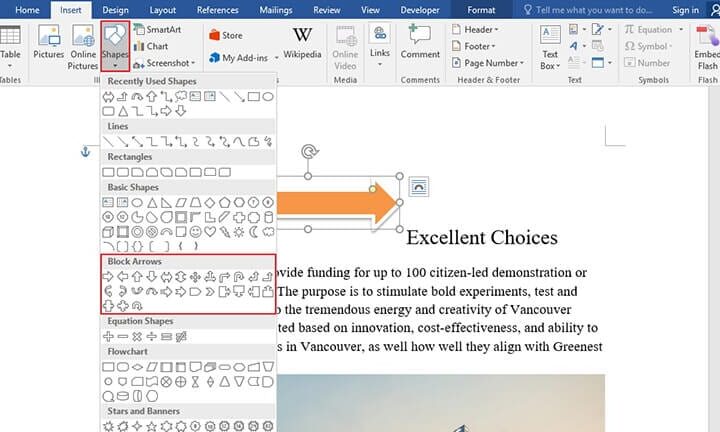
Insérer des flèches dans Word, c’est un jeu d’enfant une fois que tu sais où chercher. Commence par accéder à l’onglet Insertion dans le menu en haut de ton document. Clique ensuite sur Formes, où tu trouveras un large éventail d’options, dont plusieurs types de flèches. Pour ajouter une flèche, sélectionne simplement celle que tu préfères et dessine-la sur ton document en cliquant et en faisant glisser ta souris.
Il y a aussi une méthode super rapide si tu veux ajouter une flèche droite. Tape simplement deux tirets suivis d’un signe supérieur (comme ceci : –>), et Word transformera automatiquement cela en flèche.
- Pour personnaliser ta flèche, fais un clic droit dessus et choisis Format de la forme. Là, tu pourras ajuster la couleur, l’épaisseur, et même ajouter des effets 3D.
- Si tu cherches à ajouter des flèches dans un schéma ou un organigramme, les SmartArt peuvent être très utiles. Ils se trouvent aussi sous l’onglet Insertion.
Se souvenir de ces astuces te fera gagner un temps précieux.
Symbole Flèche sur Word : Guide Rapide
Tu galères à trouver comment insérer une flèche dans ton document Word ? Pas de panique, c’est plus simple que tu ne le penses ! Voilà un guide rapide pour t’aider :
- Ouvre ton document Word et place le curseur à l’endroit où tu veux insérer la flèche.
- Va dans l’onglet Insertion en haut de l’écran.
- Clique sur Symbole, puis choisis Autres symboles….
- Dans la fenêtre qui s’ouvre, cherche les flèches dans la liste. Il y en a pour tous les goûts : flèches simples, doubles, courbées, etc.
- Sélectionne celle qui te plaît et clique sur Insérer.
Et voilà, ta flèche est maintenant dans ton document ! N’oublie pas que tu peux aussi utiliser des raccourcis clavier pour aller encore plus vite. Avec ces astuces, tes documents Word seront au top !
J’espère que ce petit guide t’a aidé à maîtriser l’art d’insérer des flèches dans Word. Avec ces astuces, tu pourras rendre tes documents bien plus dynamiques et clairs. Merci d’avoir pris le temps de lire cet article. À toi de jouer !