
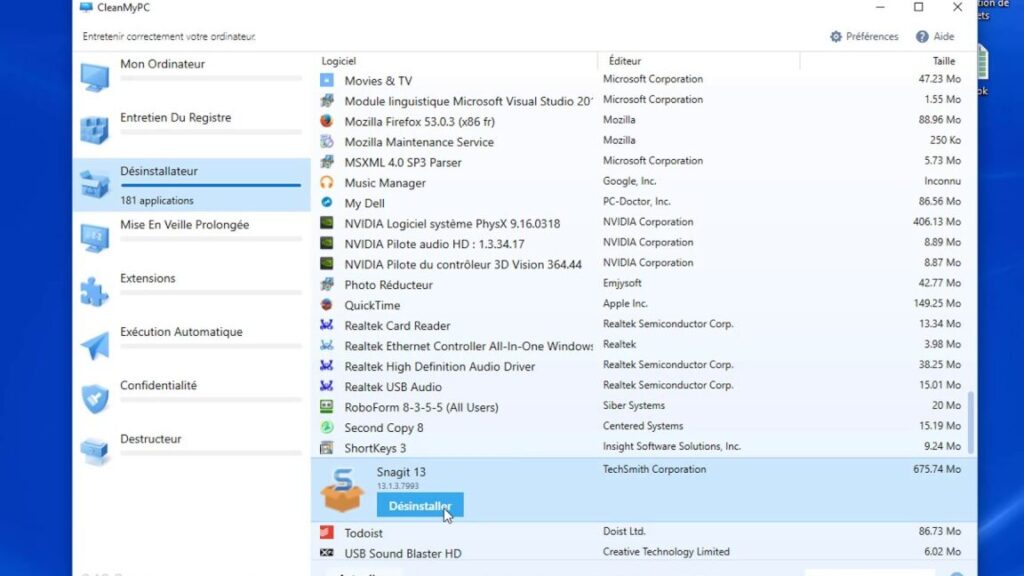
Tu es fatigué de voir ton ordinateur encombré de programmes que tu n’utilises plus ? Pas de panique, je suis là pour t’aider à faire le ménage ! Désinstaller un programme sur Windows peut sembler un peu intimidant au début, surtout si tu n’es pas un as de la technologie. Mais en réalité, c’est un jeu d’enfant ! Dans cet article, je vais te montrer comment te débarrasser facilement de ces applications indésirables et redonner un peu d’air frais à ton PC. Prêt à libérer de l’espace et à optimiser les performances de ta machine ? Let’s go !
Désinstaller Une Application Windows Facilement
Si tu veux te débarrasser d’un programme sur ton PC, c’est plus simple que tu ne le penses. Pour désinstaller une application Windows, commence par cliquer sur le menu Démarrer, puis sur Paramètres. Ensuite, va dans la section Applications et sélectionne Applications et fonctionnalités. Là, tu verras la liste de tous les programmes installés sur ton système. C’est là que la magie opère !
- Cherche l’application que tu veux supprimer.
- Clique dessus, puis sur Désinstaller.
- Suis les instructions à l’écran pour confirmer l’action.
Un petit conseil : si le logiciel est capricieux et refuse de disparaître, utilise un outil dédié comme Revo Uninstaller pour une suppression complète.
Voilà, le tour est joué ! Plus besoin de fouiller partout, tu as le secret en main pour un PC toujours bien rangé.
Désinstaller proprement une application
Pour désinstaller proprement une application sur ton PC, il ne suffit pas simplement de la supprimer depuis le menu Démarrer. Voici comment t’assurer qu’elle est vraiment partie pour de bon :
- Va dans les Paramètres de Windows et clique sur « Applications ».
- Dans l’onglet « Applications et fonctionnalités », trouve l’application que tu veux enlever.
- Clique sur le bouton « Désinstaller » et suis les instructions à l’écran. Cette étape peut déjà te débarrasser de la majorité des fichiers de l’application.
- Pour un nettoyage en profondeur, utilise un logiciel dédié comme Revo Uninstaller. Ces outils sont top pour supprimer les fichiers résiduels que Windows pourrait oublier.
En procédant de cette manière, tu libères de l’espace sur ton disque dur et évites les conflits logiciels à l’avenir.
N’hésite pas à revenir si tu as d’autres questions ou si tu galères avec autre chose. Merci de m’avoir fait confiance pour te guider dans cette petite aventure informatique ! Bonne désinstallation et à bientôt pour de nouvelles découvertes tech !