
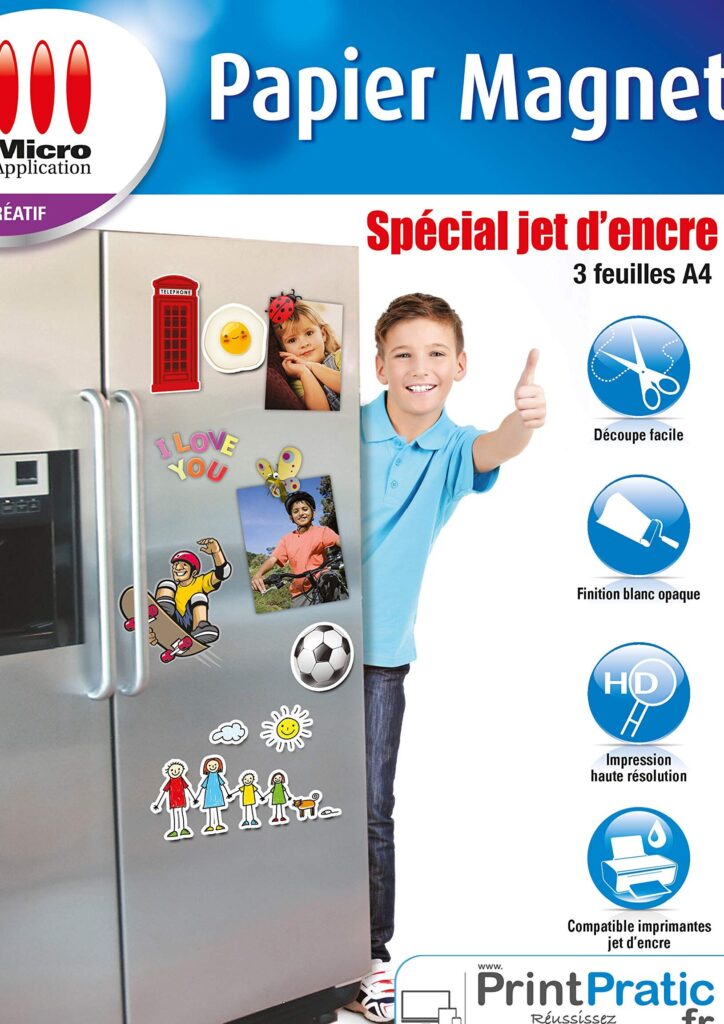
Tu t’es déjà retrouvé devant ton écran, prêt à imprimer ce document crucial, et là, c’est le drame : tu ne sais pas par où commencer avec Micro Application ! Pas de panique, je suis là pour te guider. Dans cet article, je vais te montrer comment tu peux facilement naviguer à travers les options d’impression avec ce logiciel. Que tu sois un pro de la technologie ou un débutant complet, je te promets que tu sauras tout ce qu’il faut pour imprimer comme un chef. Alors, prêt à découvrir les secrets de l’impression avec Micro Application ? Allons-y !
Imprimer Étiquettes Micro-Application Facilement
Alors, tu veux imprimer des étiquettes avec Micro Application, hein ? Pas de souci, c’est vraiment un jeu d’enfant ! Pour commencer, il te suffit de télécharger leur logiciel d’impression d’étiquettes. Une fois installé, tu accèdes à une interface super intuitive. Tu choisis parmi une variété de modèles prêts à l’emploi ou tu peux même personnaliser le tien.
Voici comment faire :
- Ouvre le logiciel et sélectionne le type d’étiquette que tu veux créer.
- Utilise les outils de personnalisation pour ajouter du texte, des couleurs et des images.
- Une fois satisfait, clique sur « Imprimer » et assure-toi d’avoir bien chargé le papier à étiquettes dans ton imprimante.
Et voilà, en quelques clics, tes étiquettes sont prêtes ! Plus besoin de galérer avec des logiciels compliqués. Si tu veux aller plus loin, Micro Application propose des options avancées pour les pros de l’étiquette, mais pour commencer, c’est largement suffisant. Amuse-toi bien avec ton nouveau jouet d’impression !
Guide : Utiliser une Micro-Application
Alors, tu veux savoir comment utiliser une micro-application pour imprimer tes documents ? Pas de souci, je t’explique tout ça en quelques étapes simples !
- Télécharge la micro-application que tu souhaites utiliser. Assure-toi qu’elle est compatible avec ton système d’exploitation.
- Une fois installée, ouvre l’application et suis les instructions à l’écran pour la configurer.
- Importe le document que tu veux imprimer. La plupart du temps, tu pourras simplement glisser-déposer ton fichier dans l’application.
- Avant d’imprimer, vérifie les paramètres d’impression. Choisis le format, la qualité et le nombre de copies nécessaires.
- Enfin, clique sur le bouton « Imprimer » et laisse la magie opérer !
Le plus cool, c’est que ces applications facilitent vraiment la vie, surtout quand on est pressé. Fini les prises de tête avec des logiciels trop compliqués !
Meilleurs Alternatives à PrintPratic
Si tu cherches des alternatives à PrintPratic pour tes besoins d’impression, pas de panique, il y a plein d’options sympas à explorer ! Voici quelques suggestions qui pourraient te plaire :
- Brother iPrint&Scan : Une application super intuitive qui te permet d’imprimer et de numériser directement depuis ton smartphone. En plus, elle est compatible avec une large gamme d’imprimantes Brother.
- HP Smart : Parfait pour ceux qui utilisent des imprimantes HP. Cette appli te permet de gérer tes impressions, numérisations et même d’envoyer des fax sans te prendre la tête.
- Canon PRINT : Idéale pour les utilisateurs de Canon, elle offre une interface simple pour imprimer des photos et des documents avec facilité.
« Trouver la solution d’impression parfaite, c’est un peu comme dégoter le couteau suisse qui te simplifie la vie ! »
En choisissant l’un de ces outils, tu verras que gérer tes impressions devient un jeu d’enfant. Alors, prêt à tenter l’aventure avec une nouvelle appli ?
J’espère que ce guide t’a bien aidé à imprimer facilement avec Micro Application. Si tu as des questions ou des astuces à partager, n’hésite pas à les laisser en commentaire. Merci de m’avoir lu et profite bien de tes impressions !