
Intégrer PDF dans Word facilement
Intégrer un PDF dans Word, c’est plus simple que tu ne le penses ! Si tu veux joindre un PDF à ton document Word, tu as plusieurs options à ta disposition. La méthode la plus directe consiste à insérer le PDF en tant qu’objet. Pour ce faire, suis ces étapes :
1. Ouvre ton document Word et place le curseur là où tu souhaites insérer le PDF.
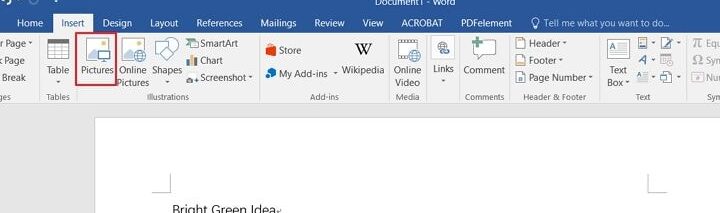
2. Va dans l’onglet « Insertion », puis clique sur « Objet ».
3. Choisis « Créer à partir d’un fichier » et clique sur « Parcourir » pour sélectionner ton fichier PDF.
4. Pour une intégration parfaite, coche « Afficher sous forme d’icône » si tu veux juste une icône cliquable, ou laisse décoché pour afficher la première page du PDF directement.
Cette méthode est idéale pour les versions récentes de Word et offre une intégration propre et rapide. Si tu préfères une approche visuelle, tu peux aussi convertir le PDF en image et l’insérer comme n’importe quelle autre image. Cela peut être utile si tu ne veux afficher qu’une partie du PDF. Bref, à toi de jouer pour choisir la méthode qui te convient le mieux !
Glisser PDF dans Word facilement
Pour intégrer un PDF dans un document Word, c’est vraiment plus simple que tu ne le penses. Voici comment faire en quelques étapes faciles. D’abord, ouvre ton fichier Word, puis clique sur « Insérer » dans le menu en haut. Ensuite, choisis « Objet » et dans le menu déroulant, sélectionne « Texte d’un fichier ». Là, tu pourras choisir ton fichier PDF et il sera inséré directement dans ton document Word.
Tu as aussi l’option de simplement glisser-déposer ton PDF dans Word. Fais glisser ton fichier PDF directement dans la page Word et, comme par magie, il s’affichera là où tu l’as laissé tomber. Cela fonctionne particulièrement bien pour les versions récentes de Word.
Cette méthode te permet de garder toutes les informations ensemble sans devoir jongler entre plusieurs fichiers.
Enfin, n’oublie pas de vérifier que ton document est bien lisible, car parfois le formatage peut se jouer de nous. Si tu as d’autres questions, fais-moi signe !
J’espère que ces astuces t’ont bien aidé à joindre ton PDF à ton document Word sans prise de tête. Merci d’avoir pris le temps de lire cet article. Bonne chance avec tes documents !