
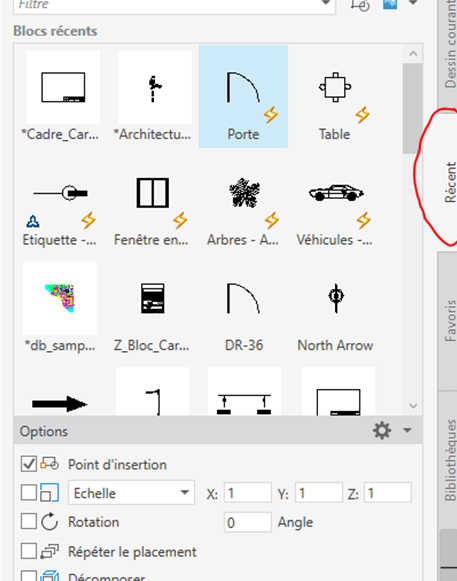
Tu t’es déjà retrouvé devant ton écran, les yeux rivés sur AutoCAD, en te demandant comment optimiser ton projet sans perdre la tête ? Eh bien, tu n’es pas seul ! Gérer les blocs dans AutoCAD peut sembler intimidant au début, mais avec quelques astuces, tu verras que c’est un jeu d’enfant. Dans cet article, je vais te montrer comment tirer le meilleur parti des blocs pour que tes projets prennent une nouvelle dimension. On va parler de création, de modification et de gestion efficace des blocs, afin que tu puisses travailler plus intelligemment, pas plus durement. Allez, c’est parti !
Gérer les Blocs dans AutoCAD Facilement
Gérer les blocs dans AutoCAD, c’est un peu comme jouer aux Lego, mais version numérique. Pour commencer, il faut bien comprendre que les blocs sont des éléments graphiques que tu peux réutiliser dans tes dessins. Imagine que tu bosses sur un projet d’architecture : tu peux créer un bloc pour une fenêtre, une porte ou même un meuble. Ensuite, il suffit de les insérer partout où tu en as besoin, ce qui te fait gagner un temps fou !
- Créer un bloc : Sélectionne les objets que tu souhaites inclure, puis utilise la commande « BLOCK ».
- Insérer un bloc : Utilise la commande « INSERT », choisis ton bloc dans la liste et place-le où tu veux.
- Modifier un bloc : Si tu dois apporter des changements, la commande « REFEDIT » sera ton alliée.
Un conseil d’ami : pense à bien nommer tes blocs et organise-les dans une bibliothèque. Ça te permettra de les retrouver facilement et d’éviter les doublons.
Utiliser les blocs, c’est optimiser ton flux de travail et garantir une homogénéité dans tes projets.
Emplacement des blocs AutoCAD enregistré
Quand tu travailles avec AutoCAD, comprendre où sont enregistrés tes blocs peut vraiment te simplifier la vie. En gros, quand tu crées ou télécharges un bloc, il est souvent sauvegardé dans un dossier spécifique sur ton ordinateur. Pour le retrouver facilement, tu peux suivre quelques étapes simples :
- Vérifie les paramètres de ton logiciel pour voir l’emplacement par défaut des fichiers. Ça te permettra de savoir où AutoCAD stocke automatiquement tes blocs.
- Si tu as besoin de partager un bloc avec un collègue, assure-toi qu’il est bien sauvegardé dans un dossier partagé ou sur un serveur accessible par tous.
- Utilise l’outil de recherche de ton ordinateur pour retrouver rapidement un bloc si tu as oublié où tu l’as mis.
Garder tes blocs bien organisés dans des dossiers clairs et bien nommés peut vraiment t’aider à gagner du temps. Et n’oublie pas : un bon classement te sauvera la mise lors de tes projets les plus complexes !
J’espère que ces astuces t’ont aidé à mieux gérer tes blocs dans AutoCAD. Plonge-toi dans tes projets avec un peu plus de confiance et d’efficacité. Merci d’avoir pris le temps de lire cet article, et surtout, amuse-toi bien avec tes dessins !