
Exporter Favoris Chrome sur Clé USB
Pour exporter tes favoris Chrome sur une clé USB, c’est super simple et rapide ! Voici comment faire :
1. Ouvre ton navigateur Chrome.
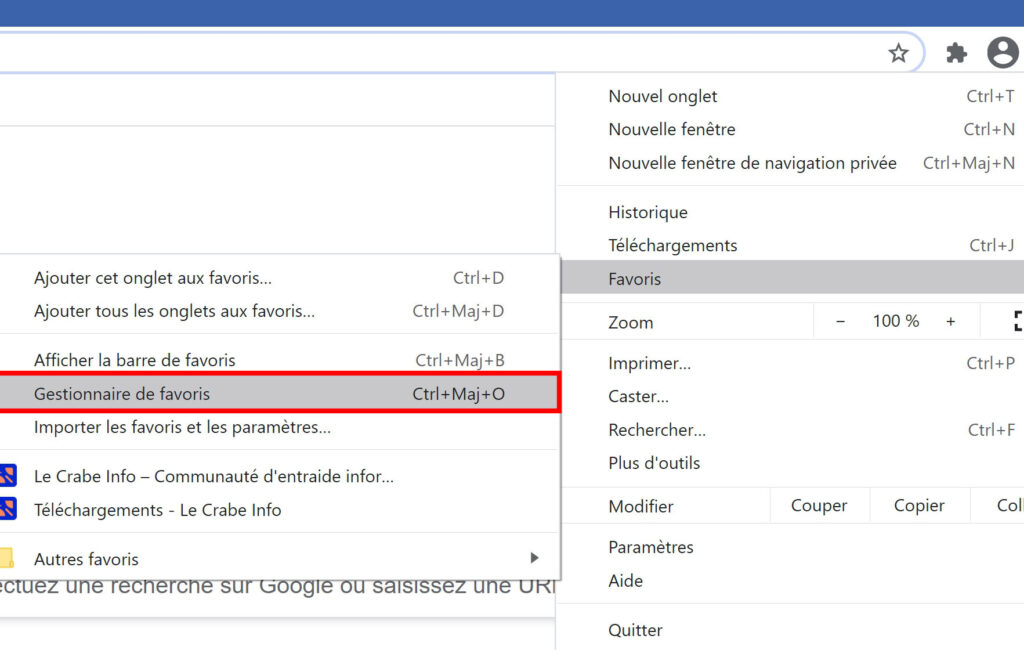
2. Clique sur les trois petits points en haut à droite pour accéder au menu.
3. Va dans « Favoris », puis sélectionne « Gestionnaire de favoris ».
4. Une fois dans le gestionnaire, clique à nouveau sur les trois petits points en haut à droite et choisis « Exporter les favoris ».
5. Enregistre le fichier au format HTML sur ton ordinateur.
Maintenant que tu as ton fichier, il te suffit de le copier sur ta clé USB. Et voilà, tu as sauvegardé tes favoris et tu peux les emporter partout avec toi ! C’est pratique, non ? Garder tes sites préférés à portée de main n’a jamais été aussi facile.
Exporter Favoris Chrome : Guide Simple
Alors, tu veux exporter tes favoris Chrome ? Pas de souci, c’est super simple ! Voici comment faire :
- Ouvre ton navigateur Chrome et clique sur les trois petits points en haut à droite pour accéder au menu.
- Va dans « Favoris » puis clique sur « Gestionnaire de favoris ».
- Dans le gestionnaire, clique de nouveau sur les trois petits points en haut à droite.
- Choisis « Exporter les favoris ».
- Sélectionne l’emplacement où tu veux enregistrer le fichier HTML et clique sur « Enregistrer ».
Et voilà, toutes tes précieuses adresses sauvegardées en quelques clics ! Si jamais tu changes d’ordinateur ou que tu veux les partager, il te suffira d’importer ce fichier. Pratique, non ?
J’espère que ces astuces t’ont aidé à exporter tes favoris Chrome sans tracas. Si tu as d’autres questions ou besoins, n’hésite pas à me le faire savoir. Merci d’avoir pris le temps de lire cet article !