
Tu as déjà passé des heures à peaufiner une photo, pour te rendre compte à la fin qu’elle est un peu floue ? Ne t’inquiète pas, tu n’es pas le seul ! Le flou d’image, c’est un peu l’ennemi juré de tous ceux qui aiment la photo et la retouche. Heureusement, Photoshop est là pour nous sauver la mise. Dans cet article, je vais te partager quelques astuces pour éviter ce flou gênant, et te montrer comment donner à tes clichés ce petit coup de netteté qui fait toute la différence. Prépare-toi à découvrir comment transformer tes photos floues en véritables œuvres d’art !
Déflouter une Image avec Photoshop
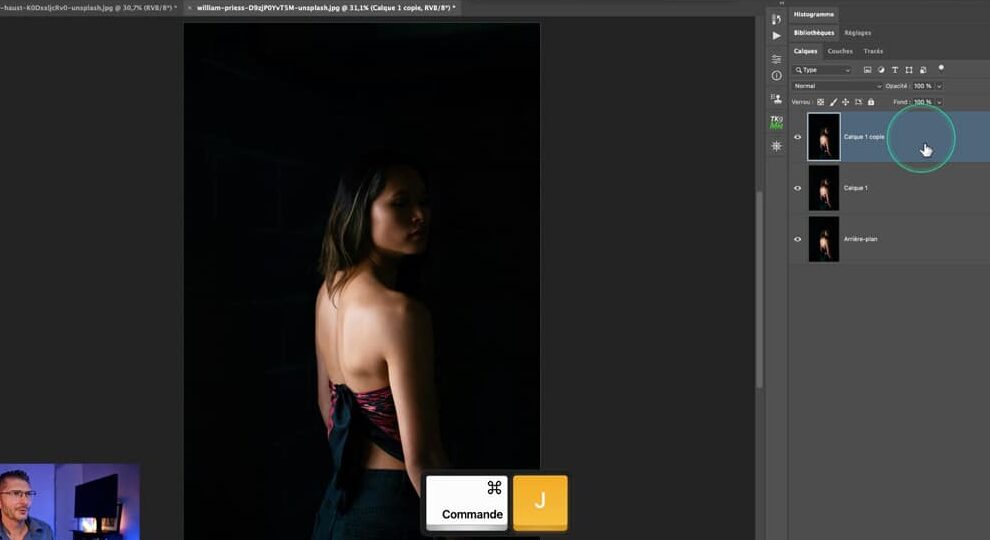
Pour déflouter une image avec Photoshop, il y a plusieurs astuces à connaître qui peuvent vraiment faire la différence. Tout d’abord, utilise le filtre « Renforcement » en allant dans le menu « Filtre » puis « Renforcement » et choisis « Renforcement optimisé ». Ce filtre permet de rendre l’image plus nette en accentuant les détails. Ensuite, une autre technique consiste à jouer avec le panneau des calques. Duplique ton calque d’origine, puis applique un filtre de flou gaussien léger sur le calque dupliqué. Change le mode de fusion en « Lumière tamisée » ou « Superposition » pour ajouter de la netteté sans trop d’effort. Ne sous-estime pas le pouvoir des outils de retouche comme le pinceau de netteté, qui peut être utilisé sur des zones spécifiques pour un contrôle précis. N’oublie pas ces astuces la prochaine fois que tu essaies de sauver une photo floue !
Photoshop : Causes des Images Floues
Ah, les images floues, c’est le cauchemar de tout amateur de retouche photo. Quand tu travailles sur Photoshop, plusieurs raisons peuvent rendre tes photos floues, et c’est souvent frustrant de ne pas savoir pourquoi. D’abord, la résolution de l’image peut être trop basse. Si tu agrandis une image avec une résolution insuffisante, elle devient floue, c’est garanti. Ensuite, il y a le problème de la mise au point. Si la photo d’origine est mal focalisée, même Photoshop ne peut pas faire de miracles. Il y a également des soucis liés aux filtres et aux effets que tu appliques. Parfois, un filtre mal ajusté peut donner un effet flou inattendu. N’oublions pas aussi les erreurs de calibrage de ton écran, qui peuvent te faire croire à un problème de netteté alors que ce n’est qu’une illusion. Fais attention à ces détails et tu éviteras bien des tracas ! En bref, prendre le temps de vérifier ces éléments peut t’épargner bien des maux de tête.
Photo floue sur Photoshop : Solutions
Si tu cherches à corriger une photo floue dans Photoshop, ne t’inquiète pas, il y a plusieurs astuces simples pour régler ça ! Commence par utiliser le filtre « Accentuation » : il est très efficace pour améliorer la netteté. Tu peux le trouver dans le menu Filtre > Netteté > « Accentuation ». Ajuste les paramètres pour obtenir le meilleur résultat. Une autre solution consiste à essayer le filtre « Clarté » via Camera Raw, qui est parfait pour donner du peps à une image un peu douce. Et n’oublie pas d’explorer l’outil « Réduction du flou » pour des cas plus spécifiques, comme le flou de mouvement. C’est simple : il suffit de jouer avec quelques réglages pour retrouver la netteté de tes photos. Si tu as besoin d’un petit coup de pouce, n’hésite pas à tester ces méthodes, tu verras, tes images seront au top !
J’espère que ces conseils t’aideront à éviter le flou dans tes créations sur Photoshop. N’hésite pas à expérimenter avec les réglages pour voir ce qui fonctionne le mieux pour toi. Merci d’avoir pris le temps de lire cet article, et amuse-toi bien avec tes projets créatifs !