
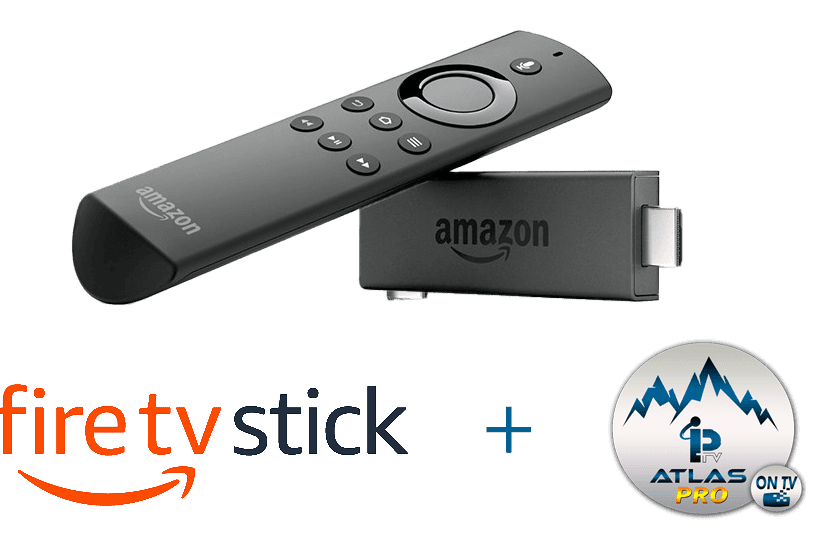
Installer Apps Inconnues sur Fire TV Stick
Pour installer des applications inconnues sur ton Fire TV Stick, il faut effectuer quelques réglages simples. D’abord, va dans les Paramètres de ton Fire Stick. Ensuite, sélectionne « Ma Fire TV » et clique sur « Options pour les développeurs ». Là, tu verras l’option « Applications de sources inconnues ». Active-la pour autoriser l’installation d’applications externes. Attention, cette manipulation te permet d’installer des applications qui ne sont pas disponibles sur l’Amazon Appstore, alors utilise-la judicieusement !
Ensuite, télécharge une application comme Downloader depuis l’Amazon Appstore. Elle te servira à naviguer sur le web directement depuis ton Fire Stick et à télécharger des fichiers APK. Avec Downloader, entre l’URL du fichier APK d’Atlas Pro ONTV et laisse l’application faire le reste.
Une fois l’application installée, tu pourras profiter de tout le contenu d’Atlas Pro ONTV directement sur ta télé.
C’est aussi simple que ça ! Souviens-toi de toujours vérifier la source des fichiers APK pour éviter les mauvaises surprises.
Installer Atlas Pro OnTV : Guide TV
Pour installer Atlas Pro ONTV sur ton Fire Stick, c’est plutôt simple et rapide. Voici comment faire en quelques étapes.
1. Allume ton Fire Stick et va dans les Paramètres.
2. Dirige-toi vers « Ma Fire TV » et choisis « Options pour les développeurs ».
3. Active les applications de sources inconnues, c’est crucial pour continuer.
4. Retourne à l’écran d’accueil et télécharge l’application Downloader depuis l’Amazon Store.
5. Ouvre Downloader et entre l’URL de téléchargement d’Atlas Pro ONTV. Assure-toi d’avoir la bonne URL.
6. Une fois le fichier téléchargé, installe l’application en suivant les instructions à l’écran.
Et voilà, tu es prêt à profiter de ton service de streaming ! N’oublie pas de vérifier régulièrement les mises à jour pour une expérience optimale. C’est vraiment un jeu d’enfant et en quelques minutes, tu pourras explorer tout ce que Atlas Pro ONTV a à offrir. Si tu rencontres des problèmes, un petit redémarrage du Fire Stick peut souvent régler la situation.
Installer une application sur Fire TV Stick
Pour installer l’application Atlas Pro ONTV sur ton Fire TV Stick, suis ces étapes simples. D’abord, assure-toi que ton appareil est bien connecté à Internet. Ensuite, navigue jusqu’à l’écran d’accueil et sélectionne l’option « Paramètres ». Dans le menu, fais défiler jusqu’à « Mon Fire TV » et clique dessus. Tu verras une option « Options pour les développeurs », active alors les « Applications de sources inconnues ». Cela te permettra de télécharger des applications qui ne sont pas sur l’Amazon Store.
Une fois cette option activée, tu es prêt pour la suite ! Tu dois maintenant installer l’application Downloader depuis l’Appstore d’Amazon. Une fois que Downloader est installé, ouvre-le et dans le champ de l’URL, saisis l’adresse de téléchargement d’Atlas Pro ONTV. Après le téléchargement, suis les instructions à l’écran pour installer l’application.
Si tu rencontres des difficultés, n’hésite pas à redémarrer ton Fire TV Stick et à essayer à nouveau. Parfois, un simple redémarrage résout bien des problèmes.
Voilà, c’est tout ! Tu es maintenant prêt à profiter de tes contenus préférés sur Atlas Pro ONTV directement depuis ton Fire Stick.
Merci d’avoir pris le temps de lire ce guide ! J’espère que tu as trouvé ça utile pour installer Atlas Pro ONTV sur ton Fire Stick. Si tu as des questions ou des soucis, n’hésite pas à me laisser un commentaire. Amuse-toi bien avec ton nouveau contenu !