
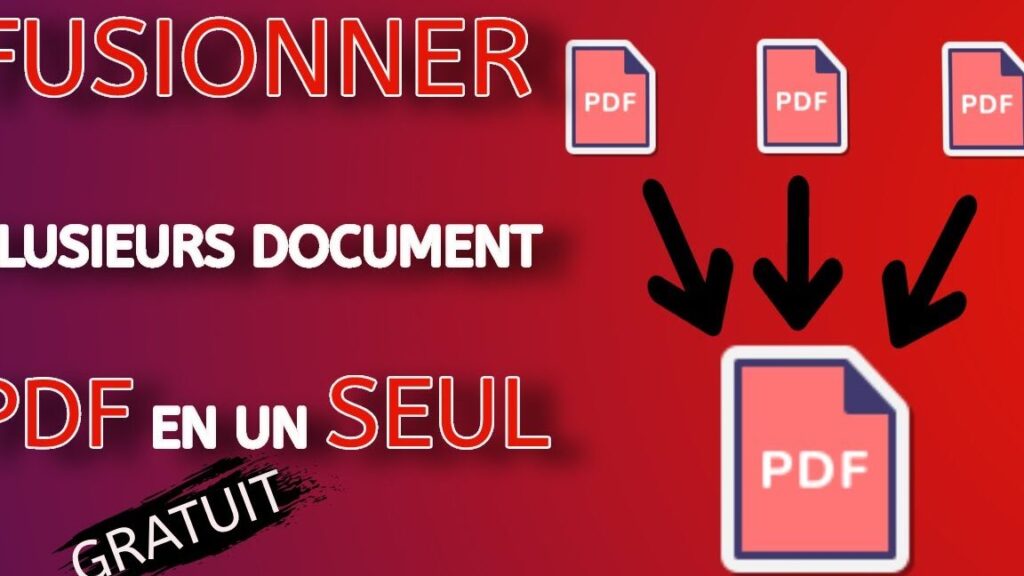
Fusionner Documents PDF Gratuitement
Alors, tu as plusieurs fichiers PDF et tu aimerais les envoyer en un seul document ? Pas de souci, il existe des outils en ligne pour fusionner des documents PDF gratuitement en quelques clics. Voici comment faire :
- Rends-toi sur un site qui propose ce service, comme Smallpdf ou PDF Merge.
- Glisse-dépose tes fichiers ou clique pour les télécharger.
- Une fois tes PDF ajoutés, clique sur le bouton pour fusionner les documents.
- En quelques secondes, télécharge ton nouveau fichier consolidé.
C’est rapide, efficace et surtout, c’est gratuit !
Avec ces outils, plus besoin de jongler avec plusieurs fichiers. Tu peux facilement envoyer tes PDF fusionnés par email ou les stocker pour plus tard. Franchement, ça simplifie la vie, non ?
Fusionner deux fichiers PDF facilement
Si tu cherches à envoyer plusieurs PDF dans un seul fichier sans te prendre la tête, sache qu’il existe des solutions super simples pour fusionner des fichiers PDF. Pas besoin d’être un pro de l’informatique ! Tu peux utiliser des outils en ligne gratuits qui font le boulot en quelques clics. Par exemple, il suffit de glisser-déposer tes fichiers dans l’interface, de les réorganiser si nécessaire et de cliquer sur ‘fusionner’.
Astuce : Vérifie toujours l’ordre des pages avant de lancer la fusion pour éviter toute surprise.
Et voilà, en quelques secondes, tu as un fichier unique prêt à être envoyé. Si tu préfères une option un peu plus sécurisée, il existe aussi des logiciels à installer sur ton ordi. Ce genre d’outil est idéal si tu manipules des documents sensibles. Le plus génial, c’est que tout ça est souvent gratuit et rapide !
Diviser un PDF en plusieurs fichiers
- Choisis un outil en ligne comme Smallpdf ou PDF Split. Ces sites sont souvent gratuits et super faciles à utiliser.
- Télécharge ton fichier PDF sur le site. En général, tu as juste à glisser-déposer ton document dans la fenêtre.
- Sélectionne les pages que tu veux extraire et clique sur « Diviser ». Tu obtiendras ainsi plusieurs fichiers PDF distincts, prêts à être utilisés.
Diviser un PDF te permet de ne conserver que les pages dont tu as vraiment besoin, ce qui peut être super pratique pour envoyer plusieurs PDF dans un seul fichier. Et voilà, mission accomplie !
J’espère que ces astuces t’ont bien aidé à fusionner tes PDF en un seul fichier facilement. Si t’as d’autres questions ou des soucis techniques, n’hésite pas à me faire signe. Merci d’avoir pris le temps de lire cet article, et bonne chance avec tes documents !