
Intégrer draw.io dans PowerPoint
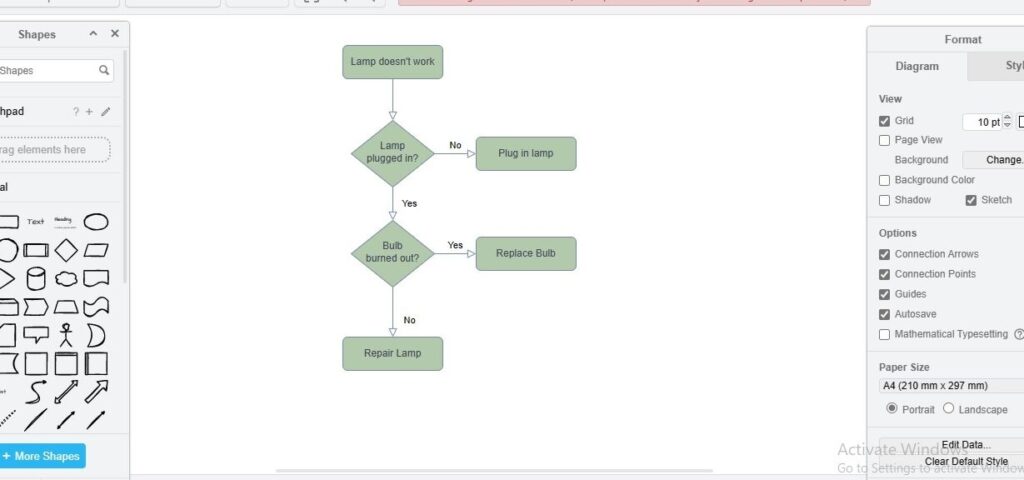
Pour intégrer Draw.io dans PowerPoint, c’est plus facile que tu ne le penses ! Commence par créer ton diagramme directement sur Draw.io. Une fois satisfait de ton chef-d’œuvre, clique sur « Fichier » et choisis « Exporter sous… ». Sélectionne le format d’exportation qui te convient, comme le PNG ou le JPEG.
Assure-toi de bien enregistrer le fichier sur ton ordinateur. Ensuite, ouvre PowerPoint et va dans l’onglet « Insertion ». Clique sur « Images », puis « Image depuis un fichier ». Il ne te reste plus qu’à choisir ton diagramme fraîchement exporté.
Et voilà, ton diagramme est maintenant intégré dans ta présentation PowerPoint !
N’oublie pas de redimensionner et positionner l’image comme tu le souhaites pour un résultat optimal. Avec cette méthode, tu peux facilement enrichir tes présentations avec des visuels clairs et personnalisés.
https://www.youtube.com/watch?v=pdm6txd-Z-g
Importer un modèle draw.io facilement
Importer un modèle de draw.io dans PowerPoint, c’est vraiment facile et ça simplifie ta vie ! Pour commencer, il te suffit de créer ton diagramme sur draw.io. Ensuite, enregistre-le sur ton ordinateur au format PNG, JPEG ou même SVG. Une fois que c’est fait, ouvre PowerPoint, et dans l’onglet « Insertion », clique sur « Images ». Sélectionne simplement ton fichier exporté, et voilà ! Ton diagramme s’intègre parfaitement dans ta présentation. Si tu veux un rendu encore plus propre, utilise le format SVG qui garde une qualité d’image optimale lorsque tu agrandis ton diagramme. Pas besoin d’être un pro pour ça, et tu vas impressionner tout le monde avec tes présentations au top !
J’espère que tu es maintenant prêt à intégrer facilement Draw.io dans tes présentations PowerPoint ! Si tu as des questions ou si tu veux partager tes astuces, n’hésite pas à laisser un commentaire. Merci d’avoir pris le temps de lire cet article et amuse-toi bien avec tes diapos !