
Enregistrer Photoshop en JPEG : Guide
Pour enregistrer ton projet Photoshop en JPEG, c’est super simple. Voici comment faire :
1. Une fois ton projet terminé, va dans le menu Fichier en haut à gauche de l’écran.
2. Clique sur Enregistrer sous.
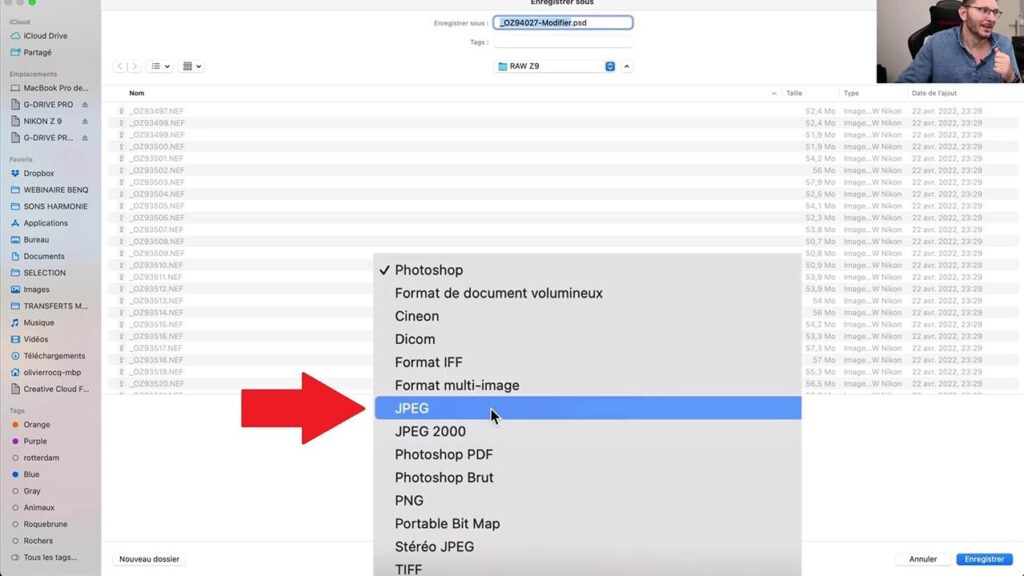
3. Dans la fenêtre qui s’ouvre, choisis JPEG dans la liste déroulante des formats.
4. Assure-toi de choisir la qualité qui te convient. Un niveau de qualité élevé te donnera une meilleure image, mais le fichier sera plus lourd.
5. Clique sur Enregistrer, et voilà, ton image est prête !
Le format JPEG est parfait pour les images destinées à être partagées sur le web grâce à sa bonne compression.
N’oublie pas de vérifier où tu sauvegardes ton fichier pour le retrouver facilement plus tard !
Convertir Photoshop en JPG facilement
Pour convertir ton projet Photoshop en JPG, c’est vraiment un jeu d’enfant ! Voici comment faire en quelques étapes simples. D’abord, assure-toi que ton projet est bien finalisé, puis suis ces étapes :
1. Dans le menu, clique sur Fichier.
2. Choisis Enregistrer sous. Une nouvelle fenêtre va s’ouvrir.
3. Dans cette fenêtre, sous le nom du fichier, tu verras une option pour choisir le format. Sélectionne JPEG dans la liste déroulante.
Ne t’inquiète pas pour les paramètres de qualité, Photoshop te demandera de les ajuster avant d’enregistrer. Plus la qualité est élevée, plus le fichier sera volumineux, mais tu conserveras tous les détails de ton image. Enfin, clique sur Enregistrer et voilà, ton projet est maintenant un fichier JPG ! Si tu veux garder une version modifiable, pense à enregistrer aussi ton fichier en PSD.
N’oublie pas que pour enregistrer ton projet Photoshop en JPG, il te suffit de passer par « Enregistrer sous » et de choisir le format JPEG. Ajuste la qualité selon tes besoins, et voilà, le tour est joué ! Si tu as d’autres questions, je suis là pour t’aider. Merci d’avoir lu et de faire confiance à mes conseils !