
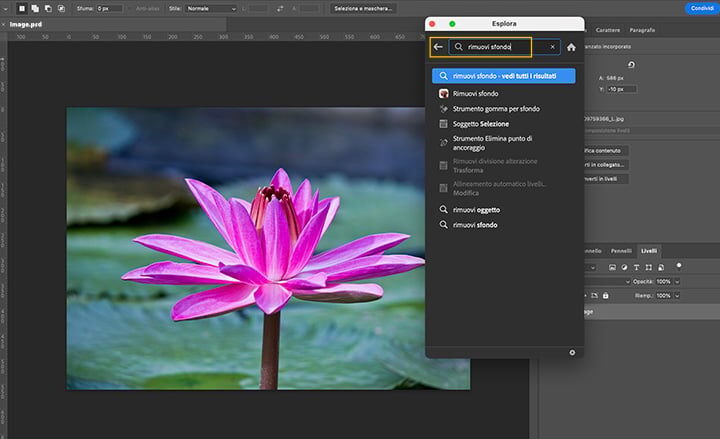
Tu t’es déjà retrouvé avec une photo parfaite, mais le fond gâche un peu tout ? Pas de panique, Photoshop est là pour t’aider à résoudre ce petit souci ! Dans cet article, je vais te montrer comment supprimer le fond d’une image en un rien de temps. Que tu sois un pro de l’édition ou un débutant curieux, ces astuces simples te permettront de donner une nouvelle vie à tes clichés. Alors, prêt à transformer tes images en un clin d’œil ? Suis-moi, et ensemble, on va faire disparaître ces fonds indésirables comme par magie !
Supprimer fond image avec Photoshop
Si tu veux supprimer le fond d’une image avec Photoshop, c’est vraiment plus simple que ça en a l’air ! D’abord, ouvre ton image dans Photoshop. Ensuite, dans la barre d’outils, choisis l’outil « Sélection rapide » ou l’outil « Plume » pour obtenir une sélection précise. Une fois que tu as bien entouré l’objet, clique sur « Sélectionner et masquer » dans le menu. Là, tu pourras affiner les bords avec les différents outils disponibles pour un résultat propre.
Astuce : utilise le pinceau de raffinement pour améliorer les contours si tu as des cheveux ou des détails fins.
Enfin, choisis « Nouveau calque avec masque de fusion » et voilà, ton fond a disparu ! Tu peux maintenant ajouter un autre fond ou laisser l’arrière-plan transparent selon tes envies.
N’hésite pas à expérimenter avec les différentes options de sélection pour voir ce qui fonctionne le mieux pour ton image.
Fond transparent image Photoshop astuces
Tu veux transformer le fond d’une image en fond transparent avec Photoshop ? Pas de souci, c’est plus facile que ça en a l’air ! Voici quelques astuces pour y arriver sans prise de tête :
- Utilise l’outil Bagic Wand pour sélectionner rapidement les zones à supprimer. Assure-toi de régler la tolérance pour ne pas laisser de bordures indésirables.
- Si tu as besoin de précision, opte pour l’outil Plume. Ça prend un peu plus de temps, mais le résultat est souvent impeccable.
- Une fois ta sélection faite, appuie sur Supprimer et hop, le fond disparaît ! N’oublie pas de sauvegarder ton fichier en format PNG pour conserver la transparence.
Avec ces techniques, tu pourras donner un look pro à tes images en un rien de temps ! Et si jamais tu galères, n’hésite pas à faire un tour sur les tutos vidéo en ligne. Ils sont souvent bourrés de conseils pratiques.
J’espère que ce guide t’a aidé à maîtriser l’art de supprimer le fond d’une image sur Photoshop. N’hésite pas à expérimenter et à t’amuser avec ces outils pour donner vie à tes créations. Merci d’avoir pris le temps de lire.