
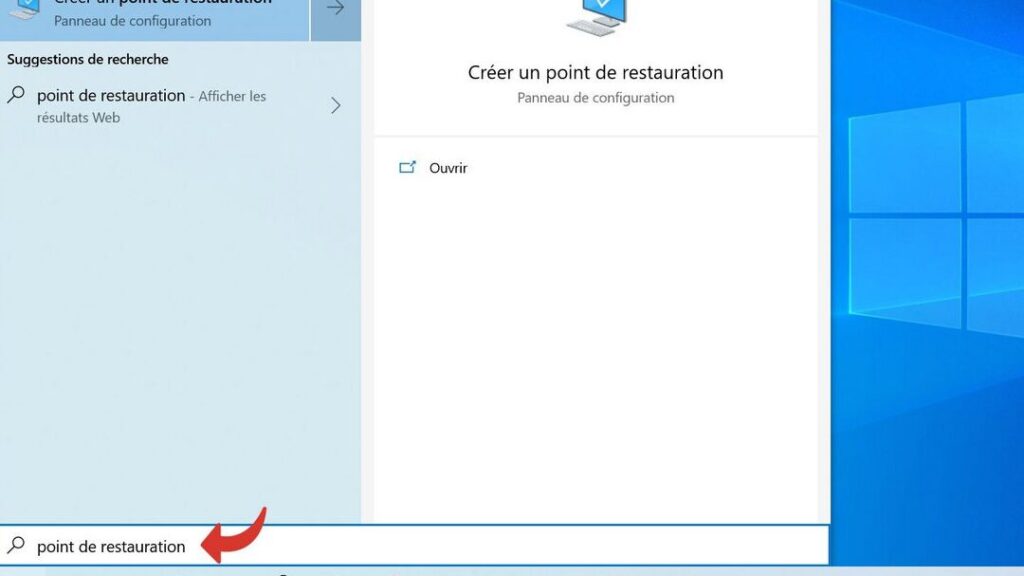
Tu t’es déjà demandé comment sauvegarder ton système avant qu’un pépin ne pointe le bout de son nez ? Eh bien, sache que sous Windows 10, il est tout à fait possible de créer un point de restauration pour garder ton PC à l’abri des mauvaises surprises. Que ce soit après une mise à jour douteuse ou avant d’installer un nouveau logiciel, avoir un point de restauration te permet de revenir en arrière en un clin d’œil. Dans cet article, je vais te montrer comment faire pour créer ton propre point de restauration en quelques clics. C’est plus simple que tu ne le penses, vraiment ! Suis le guide, et ton PC te dira merci.
Créer un point de restauration Windows 10
Pour créer un point de restauration sous Windows 10, c’est un jeu d’enfant, même si tu n’es pas un expert en informatique. Commence par ouvrir le Panneau de configuration, puis clique sur « Système et sécurité ». Là, tu trouveras l’option « Système » où tu pourras sélectionner « Protection du système » dans le menu de gauche. Une fois dans cet onglet, clique sur « Créer ». Donne un nom à ton point de restauration pour le retrouver facilement plus tard, puis appuie sur « Créer » à nouveau. En quelques minutes, tu auras un point de restauration prêt à être utilisé en cas de souci. Ainsi, si jamais ton PC commence à faire des siennes après une mise à jour ou une installation, tu pourras revenir à cet état précédent où tout fonctionnait parfaitement. N’oublie pas que c’est un excellent moyen de sécuriser tes données sans trop de tracas.
Restaurer Windows 10 : Guide Simple
Si tu te retrouves coincé avec ton Windows 10, pas de panique ! Restaurer ton système peut être un véritable sauveur. C’est super simple et ça ne prend pas beaucoup de temps. D’abord, assure-toi d’avoir créé un point de restauration au préalable. Pour ce faire, clique sur le menu Démarrer, tape « Créer un point de restauration », et sélectionne la bonne option. Ensuite, suis ces étapes :
- Ouvre le Panneau de Configuration.
- Va dans « Système et sécurité ».
- Clique sur « Système », puis sur « Protection du système ».
- Sélectionne « Restauration du système ».
- Suis les instructions à l’écran pour choisir ton point de restauration.
Facile, non ? En quelques clics, ton ordinateur peut retrouver sa jeunesse ! Et n’oublie pas, mieux vaut prévenir que guérir, alors pense à créer régulièrement des points de restauration pour éviter les mauvaises surprises.
Merci d’avoir pris le temps de lire ce guide. J’espère que tu es maintenant à l’aise avec la création d’un point de restauration sur ton Windows 10. Si tu as des questions ou des astuces à partager, n’hésite pas à me contacter !