
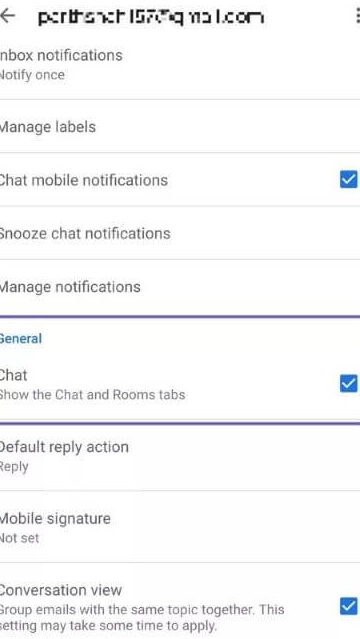
Désactiver le mode Chat facilement
Parfois, on a juste envie de faire une pause et de désactiver le chat sur Gmail pour se concentrer sur l’essentiel. Pas de panique, c’est aussi simple que rapide ! Voici comment faire :
- Ouvre Gmail sur ton ordinateur et clique sur l’icône des paramètres en haut à droite.
- Choisis « Afficher tous les paramètres ».
- Va dans l’onglet « Chat et Meet ».
- Sous la section « Chat », sélectionne « Désactivé ».
- Clique sur « Enregistrer les modifications ».
Et voilà, ton chat est maintenant désactivé ! Tu pourras toujours le réactiver plus tard si tu changes d’avis. Pas besoin de compétences techniques, juste quelques clics et le tour est joué !
Séparer Google Chat de Gmail
Alors, tu veux te débarrasser de Google Chat dans Gmail ? Pas de souci, c’est super simple ! Quand tu ouvres Gmail, tu remarques sûrement cette petite boîte de discussion qui traîne sur le côté gauche. Pour la désactiver, clique sur l’icône en forme de roue dentée en haut à droite pour accéder aux paramètres. Ensuite, clique sur « Afficher tous les paramètres ». Une fois dans cet onglet, trouve l’option « Chat et Meet ». Tu verras l’option pour désactiver Google Chat. Sélectionne « Chat désactivé » et n’oublie pas de cliquer sur « Enregistrer les modifications ». Et voilà, plus de chat dans Gmail ! Simple, non ? Si jamais tu veux retrouver cette fonctionnalité un jour, tu sais maintenant comment faire le chemin inverse.
J’espère que ce guide t’a aidé à désactiver le chat sur Gmail en un rien de temps. Si tu as d’autres astuces à partager ou des questions, n’hésite pas à me le faire savoir. Merci d’avoir pris le temps de lire et de simplifier ta vie numérique !