
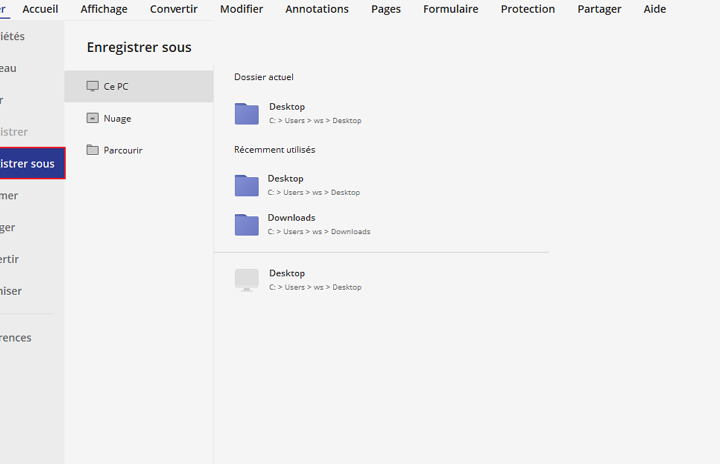
Convertir Captures d’Écran en PDF
Tu sais, il arrive souvent qu’on veuille garder une capture d’écran sous un format plus facile à partager, comme le PDF. Pas de panique, c’est vraiment simple à faire ! D’abord, si tu utilises un PC, tu peux ouvrir ta capture avec un logiciel comme Paint ou un autre éditeur d’images. Ensuite, clique sur « Fichier » puis « Imprimer ». Là, choisis l’option « Microsoft Print to PDF » et voilà, c’est fait ! Si tu es sur Mac, c’est encore plus simple : ouvre ton image avec Aperçu, va dans « Fichier », puis « Exporter au format PDF ». En quelques clics, ta capture est transformée en PDF ! N’oublie pas que tu peux aussi utiliser des outils en ligne gratuits si tu préfères. Ces solutions te permettent de convertir facilement tes captures d’écran sans tracas. Et voilà, le tour est joué !
Convertir Image en PDF Facilement
Alors, tu veux transformer ta capture d’écran en PDF sans te casser la tête ? Pas de souci, c’est plus simple que de faire un café ! Voici comment faire :
- Utilise un outil en ligne comme Smallpdf ou ILovePDF. Ces sites te permettent de convertir tes images en PDF en un rien de temps. Tu n’as même pas besoin de créer un compte.
- Il te suffit de glisser-déposer ton image sur leur interface. Choisis ensuite l’option « convertir en PDF » et laisse la magie opérer.
- En quelques secondes, ton fichier est prêt. Télécharge-le et voilà, le tour est joué !
Pas besoin d’être un expert en informatique pour s’en sortir ! Avec ces outils, tu peux même convertir plusieurs images en un seul PDF, pratique non ?
Un gain de temps assuré pour organiser tes documents !
Copier Capture d’Écran sur PDF
Pour transformer une capture d’écran en PDF, c’est un jeu d’enfant ! D’abord, assure-toi d’avoir ton image prête. Une fois que tu as ta capture d’écran, ouvre un outil comme Paint ou n’importe quel logiciel de retouche photo. Ensuite, enregistre ton image dans un format compatible, comme PNG ou JPEG. Maintenant, pour la conversion en PDF, tu as deux options principales :
- Utiliser un convertisseur en ligne. Il te suffit de rechercher un site qui permet de convertir des images en PDF, télécharger ta capture, et hop, le tour est joué !
- Si tu préfères une méthode sans connexion Internet, utilise un outil installé sur ton PC, comme Word, qui te permet de créer un PDF en quelques clics. Insère simplement l’image dans un document Word et choisis l’option d’enregistrement en PDF.
Astuce : Assure-toi que le fichier PDF final conserve une bonne qualité d’image, surtout si tu veux l’imprimer ou le partager.
J’espère que ces astuces pour convertir une capture d’écran en PDF t’ont été utiles. Si tu as des questions ou d’autres besoins, n’hésite pas à me le faire savoir. Merci d’avoir pris le temps de lire cet article !