
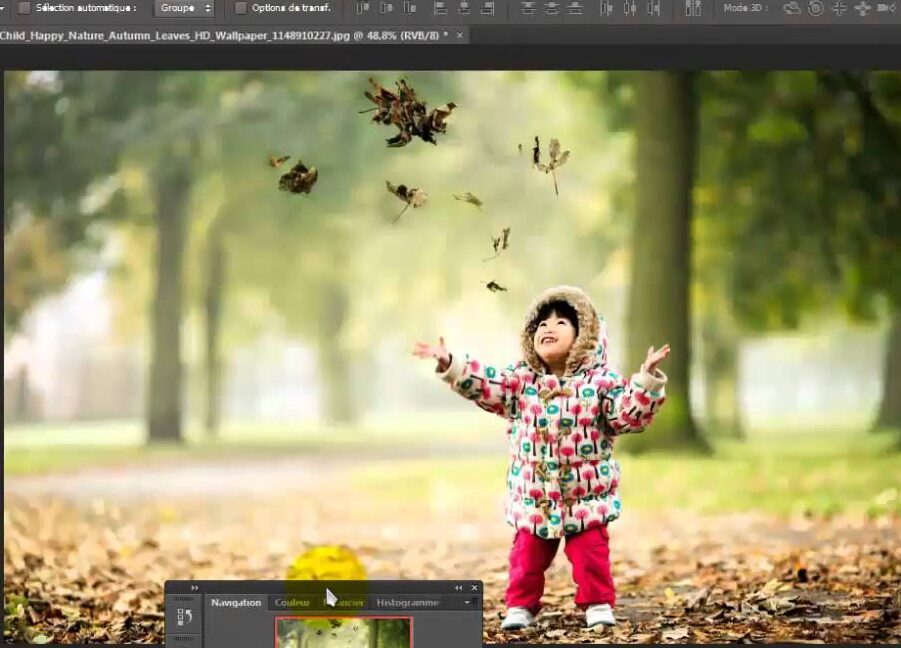
Tu t’es déjà retrouvé devant ton écran, frustré, en te demandant comment donner une nouvelle vie à une photo avec Photoshop CS5 ? Ne t’inquiète pas, tu n’es pas seul ! Aujourd’hui, je vais te montrer comment cloner une image en quelques clics pour transformer tes clichés ordinaires en véritables œuvres d’art. Que ce soit pour corriger une imperfection ou pour créer des effets amusants, cette technique est un incontournable à maîtriser. Alors, attrape ton café, mets-toi à l’aise, et partons ensemble à la découverte du monde fascinant de Photoshop CS5 !
Dupliquer une Image dans Photoshop
Alors, tu veux dupliquer une image dans Photoshop CS5 ? Pas de souci, je vais te guider là-dessus. D’abord, ouvre ton image dans Photoshop. Ensuite, va dans le menu Calque et clique sur Nouveau, puis sélectionne Dupliquer le calque. Une petite fenêtre s’ouvrira pour te demander de nommer ce nouveau calque. Libre à toi de lui donner un nom ou de laisser celui par défaut. Une fois validé, tu verras que ton image d’origine a maintenant une copie dans la palette des calques.
Si tu veux aller plus vite, tu peux aussi utiliser le raccourci clavier en appuyant sur Ctrl + J (ou Cmd + J sur Mac). Et voilà, c’est aussi simple que ça ! Tu as maintenant deux calques identiques que tu peux modifier indépendamment. Pratique, non ?
En dupliquant un calque, tu peux expérimenter sans risque et laisser libre cours à ta créativité.
Cloner une Image dans Photoshop
Cloner une image dans Photoshop CS5 est un jeu d’enfant une fois que tu as compris les bases. D’abord, assure-toi d’avoir sélectionné l’outil tampon de duplication dans la barre d’outils. Cet outil te permet de copier une partie de l’image pour la répéter ailleurs. Voici comment faire :
- Maintiens la touche Alt enfoncée et clique sur la zone de l’image que tu veux cloner. Ce sera ton point source.
- Relâche la touche Alt et clique sur l’endroit où tu veux que la copie apparaisse, puis fais glisser la souris pour peindre la zone clonée.
Si tu veux ajuster la taille ou la dureté du pinceau, jette un œil aux options d’outil en haut de l’écran. La pratique rend parfait, alors n’hésite pas à expérimenter pour obtenir le résultat souhaité. Une fois que tu maîtrises cette technique, tu pourras facilement éliminer des imperfections ou créer des effets visuels impressionnants. Et voilà, tu es prêt à cloner comme un pro!
J’espère que ce guide t’a aidé à maîtriser l’art du clonage d’image dans Photoshop CS5. N’hésite pas à expérimenter et à laisser libre cours à ta créativité. Merci d’avoir pris le temps de lire !