
Tu as déjà ouvert PowerPoint et réalisé que tout est dans la mauvaise langue ? Pas de panique ! Que ce soit pour créer une présentation dans une langue étrangère ou simplement pour te sentir plus à l’aise avec l’interface, changer la langue dans PowerPoint est un jeu d’enfant. Dans cet article, je vais te guider pas à pas pour que tu puisses facilement switcher entre les langues et personnaliser ton expérience. Allez, on s’y met !
Changer langue PowerPoint : Guide complet
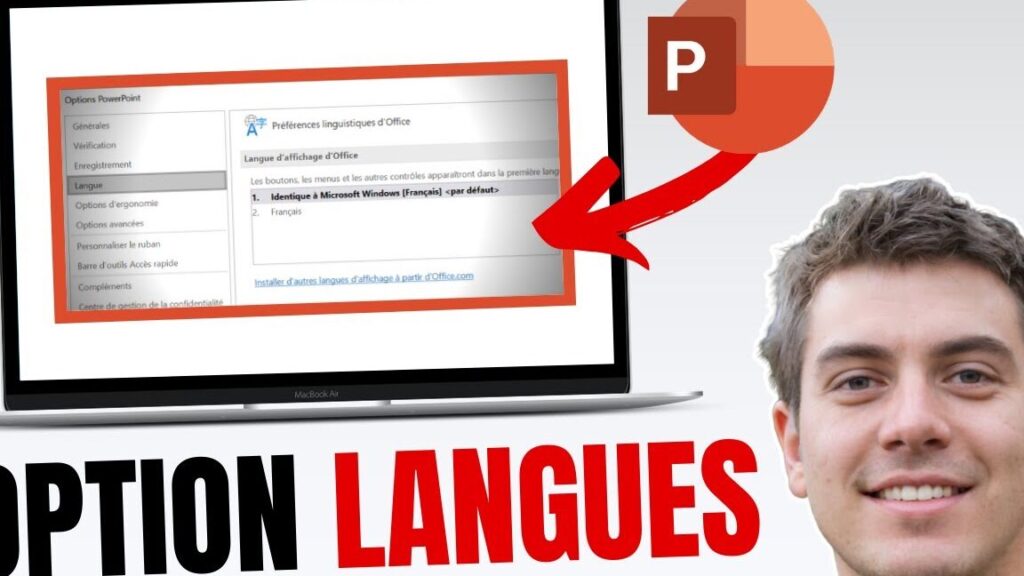
Changer la langue dans PowerPoint, c’est plus simple que tu ne le penses. Que tu souhaites passer du français à l’anglais ou à toute autre langue, voici comment faire. D’abord, ouvre ton fichier PowerPoint. Ensuite, clique sur « Fichier » dans le menu principal. Va sur « Options » et sélectionne « Langue ». Ici, tu peux ajouter une nouvelle langue ou changer la langue par défaut. N’oublie pas de redémarrer PowerPoint pour que les modifications prennent effet. Ce changement peut vraiment t’aider si tu travailles sur des présentations internationales. Avec ces étapes simples, tu seras prêt à naviguer dans PowerPoint dans la langue de ton choix. Si tu rencontres des problèmes, n’hésite pas à vérifier les paramètres régionaux sur ton ordinateur, ils peuvent parfois influencer la langue de l’application.
PowerPoint : Changer la Langue en Français
Si tu veux basculer PowerPoint en français, c’est plus simple que tu ne le penses ! Voici comment faire :
- Ouvre PowerPoint et clique sur Fichier dans le coin supérieur gauche.
- Va dans Options, puis sélectionne Langue dans le menu à gauche.
- Sous « Choisir les langues d’affichage et d’aide », clique sur Ajouter une langue.
- Dans la liste, trouve et sélectionne Français. Clique sur Ajouter.
- Pour rendre le français ta langue d’affichage par défaut, sélectionne « Français » et clique sur Définir par défaut.
Et voilà, tes présentations PowerPoint seront désormais en français ! N’oublie pas de redémarrer PowerPoint pour que les changements prennent effet. Si tu as d’autres soucis, n’hésite pas à me demander.
PowerPoint en anglais : raisons possibles
Tu t’es déjà demandé pourquoi ton PowerPoint est soudainement en anglais alors que tu es certain d’avoir choisi le français lors de l’installation ? Il y a plusieurs raisons possibles à cela. Premièrement, il se peut que les paramètres par défaut aient été configurés en anglais, surtout si tu as téléchargé le logiciel depuis un site ou une plateforme internationale. Ensuite, si tu partages souvent des fichiers avec des collègues étrangers, PowerPoint peut avoir automatiquement basculé en anglais pour s’adapter à ces documents. Enfin, si ton système d’exploitation est en anglais, il est probable que PowerPoint suive cette langue pour être cohérent avec l’ensemble de tes logiciels. Il est crucial de vérifier ces paramètres pour éviter toute confusion future. Si cela t’agace, pas de panique ! Modifier la langue est généralement un jeu d’enfant, il te suffit de te rendre dans les options de langue de PowerPoint et de sélectionner le français.
Merci d’avoir pris le temps de lire cet article ! J’espère que ces astuces t’ont aidé à changer la langue dans PowerPoint sans tracas. Si tu rencontres d’autres soucis ou que tu as des astuces sympas à partager, n’hésite pas à en parler. Prends soin de ton PowerPoint et amuse-toi bien avec tes présentations !