
Pivoter PDF au clavier facilement
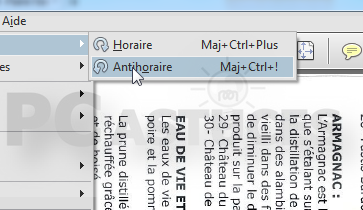
Si tu cherches à pivoter un PDF sans te prendre la tête avec la souris, sache que c’est tout à fait possible avec quelques raccourcis clavier bien pratiques. D’abord, ouvre ton PDF avec un logiciel qui supporte cette fonctionnalité, comme Adobe Acrobat Reader. Une fois dedans, utilise la combinaison de touches Ctrl + Shift + Plus (ou Ctrl + Shift + Moins pour l’autre sens) pour faire pivoter la page de ton document. Simple, rapide et efficace ! Pense à sauvegarder ton fichier après l’opération pour conserver l’orientation choisie. Et voilà, tu as maintenant un PDF parfaitement orienté sans avoir quitté ton clavier.
Pivoter un PDF avec clavier
Alors, tu veux savoir comment pivoter un PDF juste avec ton clavier ? C’est super simple et ça peut vraiment te faciliter la vie. Voici comment faire :
- Ouvre ton PDF dans un lecteur compatible, comme Adobe Acrobat Reader.
- Pour pivoter la page à droite, utilise la combinaison de touches Ctrl + Shift + Plus (+).
- Si tu veux l’inverse, pivote à gauche avec Ctrl + Shift + Moins (-).
Et voilà, en un rien de temps, tu as pivoté ton PDF sans toucher ta souris ! C’est pratique, n’est-ce pas ? Cette astuce est idéale pour ceux qui aiment naviguer rapidement parmi leurs documents sans perdre de temps.
Utiliser le clavier pour pivoter un PDF est non seulement rapide, mais aussi très efficace. Fini les clics interminables !
J’espère que ces astuces te faciliteront la vie pour pivoter tes PDFs sans tracas. Merci d’avoir pris le temps de lire cet article et bonne chance avec tes documents !