
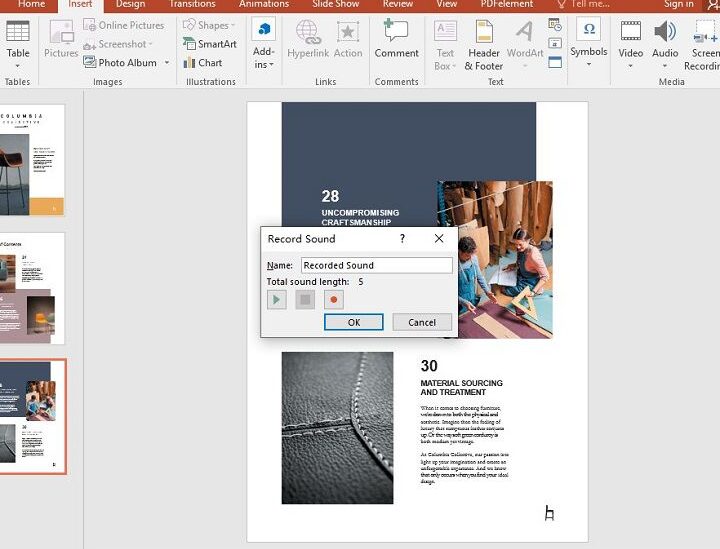
Ajouter une voix sur PowerPoint
Pour ajouter une voix à ton texte dans PowerPoint, c’est super simple et ça donnera vraiment du peps à ta présentation ! Voici comment faire :
- Ouvre ton diaporama et clique sur l’onglet « Insertion ».
- Sélectionne « Audio », puis choisis « Enregistrer l’audio ».
- Une fenêtre va s’ouvrir, tu pourras y nommer ton fichier audio.
- Clique sur le bouton rouge pour commencer l’enregistrement. Parle clairement et quand t’as fini, clique à nouveau pour arrêter.
- Ensuite, valide et voilà, ta voix est ajoutée à ta diapo !
Tu peux ajuster le volume et même couper certains passages si besoin. Pense à bien tester avant ta présentation pour t’assurer que tout fonctionne parfaitement. C’est un super moyen pour rendre tes exposés plus dynamiques et captiver ton audience. Alors, prêt à impressionner tout le monde avec ta voix ?
Voix au texte PowerPoint facile
Si tu veux rendre tes présentations PowerPoint plus dynamiques, la fonction voix au texte est un outil génial et facile à utiliser ! Pour commencer, assure-toi que ton micro est bien connecté à ton ordinateur. Ensuite, ouvre PowerPoint et rends-toi dans l’onglet « Diaporama ». Clique sur « Enregistrer le diaporama », puis sélectionne « Enregistrer à partir de la diapositive actuelle ». À partir de là, tu peux simplement parler et laisser PowerPoint faire la transcription pour toi. C’est idéal pour ajouter des notes vocales ou des explications supplémentaires sans te casser la tête à taper tout le texte. Pratique, non ? Et si tu veux peaufiner le texte généré, tu peux toujours éditer directement les diapositives. Avec cette approche, tu transformes tes présentations en expériences plus immersives et engageantes.
J’espère que ce guide t’a aidé à mieux comprendre comment ajouter de la voix à ton PowerPoint. Maintenant, tu peux rendre tes présentations encore plus dynamiques et captivantes. Merci d’avoir pris le temps de lire !