
Navigation privée Chrome : mode d’emploi
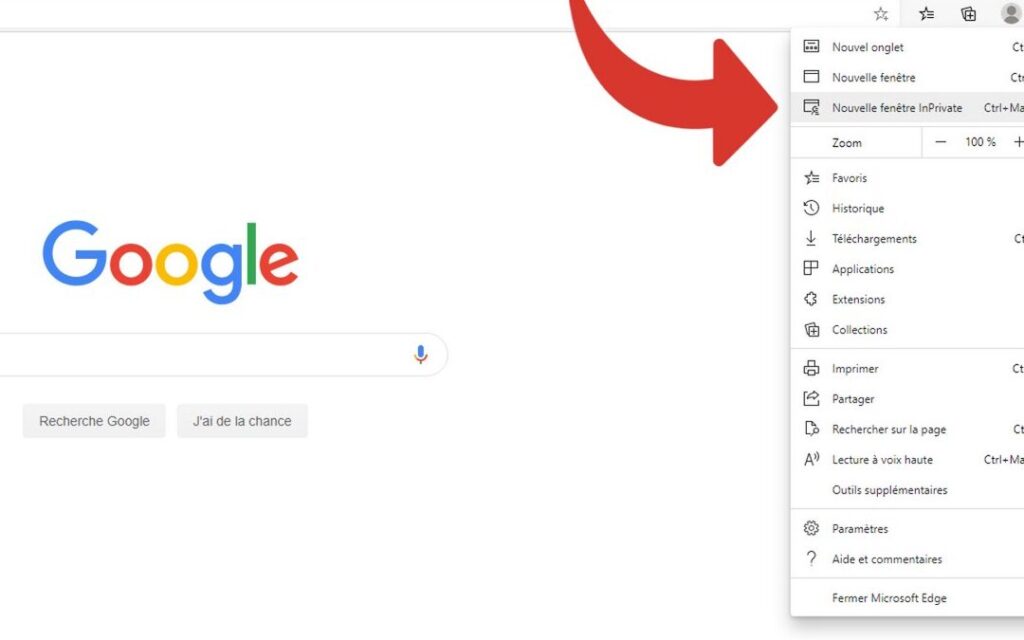
Tu veux surfer sur le net sans laisser de traces ? La navigation privée sur Chrome est là pour ça ! Pour l’activer, c’est super simple :
- Ouvre ton navigateur Chrome.
- Clique sur les trois petits points en haut à droite de la fenêtre.
- Sélectionne « Nouvelle fenêtre de navigation privée » dans le menu déroulant.
Et voilà, tu es en mode incognito ! Cette option empêche Chrome d’enregistrer l’historique de tes visites et les cookies. Mais attention, cela ne te rend pas invisible pour autant sur Internet. Les sites web que tu visites, ainsi que ton fournisseur d’accès internet, peuvent toujours savoir que tu es en ligne.
Profite de cette fonctionnalité pour faire du shopping incognito ou pour vérifier des infos en toute discrétion !
Maintenant, tu sais comment activer la navigation privée sur Chrome, à toi de jouer !
Activer Navigation Privée Facilement
Tu veux activer la navigation privée sur Chrome sans te prendre la tête ? Pas de souci, je t’explique ça en deux temps trois mouvements ! D’abord, ouvre ton navigateur Chrome. Ensuite, appuie sur les trois petits points verticaux en haut à droite de l’écran. Dans le menu qui s’affiche, clique sur « Nouvelle fenêtre de navigation privée« . Et voilà, tu es prêt à explorer le web en toute discrétion ! Personne ne saura où tu traînes en ligne, même pas ton historique de navigation. Si tu es plutôt du genre raccourcis clavier, appuie sur Ctrl + Shift + N (ou Cmd + Shift + N sur Mac), et là, c’est encore plus rapide !
N’hésite pas à activer la navigation privée sur Chrome pour surfer incognito. C’est simple, rapide, et ça protège ton historique des curieux. Merci d’avoir pris le temps de lire cet article, j’espère qu’il t’a été utile !