
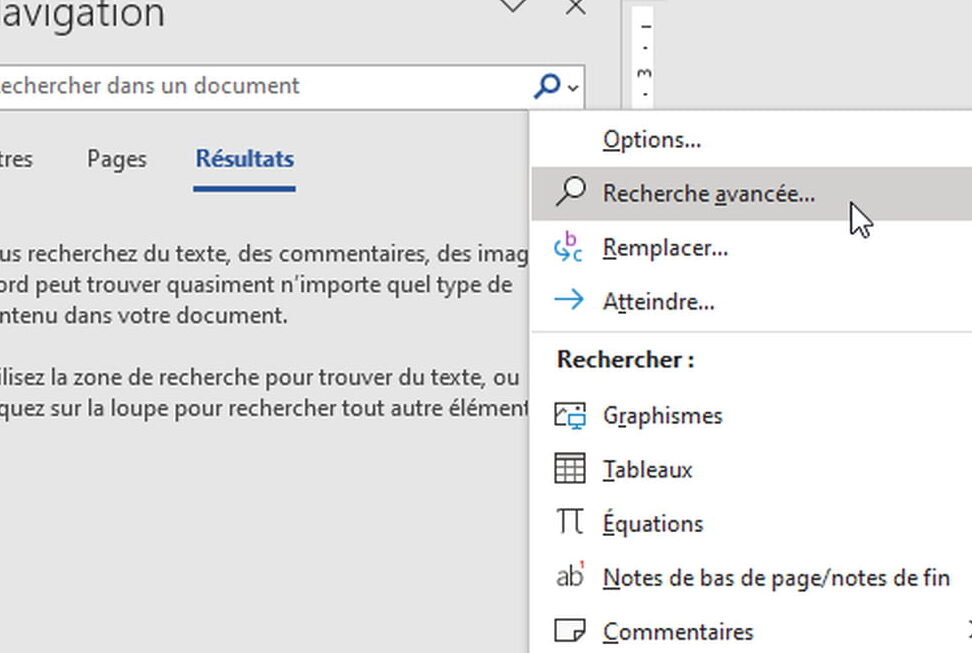
Tu t’es déjà retrouvé coincé devant ton écran, cherchant désespérément comment remplacer ce mot qui ne colle pas du tout à ton texte ? Ou peut-être que t’as juste besoin de modifier un paragraphe complet sans tout réécrire ? T’inquiète, t’es loin d’être le seul ! Dans cet article, on va plonger ensemble dans les fonctionnalités de Word pour te montrer comment, en quelques clics, tu peux transformer tes textes comme un pro. Que ce soit pour un mot isolé, tout un paragraphe ou même une note de bas de page, tu verras, c’est un jeu d’enfant. Allez, c’est parti !
Remplacer un mot dans un paragraphe
Imagine que tu es en train de taper un texte et bam, tu te rends compte que tu as utilisé le même mot à répétition. Pas de panique, Word a ce qu’il te faut ! Pour remplacer un mot dans un paragraphe, il te suffit d’utiliser la fonction « Rechercher et remplacer ». Voici comment procéder :
- Ouvre ton document dans Word et appuie sur Ctrl + H (ou Command + H sur Mac) pour faire apparaître la boîte de dialogue « Rechercher et Remplacer ».
- Dans le champ « Rechercher », tape le mot que tu veux changer.
- Ensuite, dans le champ « Remplacer par », écris le nouveau mot.
- Clique sur « Remplacer tout » pour que la magie opère dans tout le document, ou choisis « Remplacer » pour y aller mot par mot.
Cette astuce te facilite la vie quand tu veux donner un coup de frais à ton texte sans te casser la tête. C’est aussi super utile si tu dois corriger un mot mal orthographié partout dans ton paragraphe.
Utiliser « Rechercher et remplacer » te fait gagner un temps précieux, surtout quand tu bosses sur de gros documents.
Ajouter une note dans Word facilement
Pour ajouter une note dans Word facilement, c’est un jeu d’enfant. Commence par ouvrir ton document, puis place le curseur à l’endroit où tu souhaites insérer la note. Ensuite, il te suffit de te rendre dans l’onglet « Références » de la barre d’outils. Là, clique sur « Insérer une note de bas de page ». Une petite numérotation apparaîtra automatiquement dans le texte, et tu pourras taper ta note en bas de page. Ce qui est génial, c’est que ces notes se mettent à jour toutes seules si jamais tu décides de les réorganiser.
Pas besoin de te casser la tête avec la mise en forme, Word s’en charge pour toi ! Si tu veux faire plus sophistiqué, tu peux aussi personnaliser le style de tes notes en passant par le menu des options de notes. En bref, c’est simple comme bonjour et ça te fait gagner un temps fou !
J’espère que ces astuces pour remplacer un mot, un paragraphe ou même une note dans Word t’ont été utiles. Si tu as des questions ou des astuces à partager, n’hésite pas à laisser un commentaire. Merci d’avoir pris le temps de lire cet article !